
Como Instalar Diet Pi No Raspberry Pi 5
Neste tutorial para Raspberry Pi, vamos explorar o DietPi, um sistema operacional leve desenvolvido especialmente para computadores de placa única (SBC).
O DietPi é muito semelhante ao Raspberry Pi OS lite, mas é ainda mais Leve. O tamanho começa em 600mb, o que o torna 2-3x mais leve do que o Raspberry Pi OS lite.
Todos os projetos que desenvolvemos para Raspberry Pi também funcionam no DietPi. Dito isso, em alguns casos, pode ser necessário instalar pacotes adicionais além dos listados originalmente.
O DietPi vem com várias ferramentas que facilitam a vida do usuário. Por exemplo, há um instalador de software capaz de instalar pacotes otimizados especificamente para o sistema. Outra ferramenta útil é o DietPi-Backup, que permite criar backups ou restaurar facilmente o sistema.
O sistema operacional é projetado para ser altamente otimizado, garantindo que você aproveite ao máximo o desempenho do seu Raspberry Pi.
E isso é apenas uma introdução ao que o DietPi pode oferecer. Para informações mais detalhadas, recomendo visitar o site oficial do DietPi.
Equipamentos
Para que tudo funcione neste tutorial da Dietpi recomendamos os seguintes equipamentos.
Recomendado
- Raspberry Pi (Aliexpress)
- Cartão Micro SD 8GB+ (Aliexpress)
- Cabo Ethernet (Aliexpress) ou Wi-Fi (Aliexpress)
- Fonte de alimentação (Aliexpress)
Opcional
- Caixa Raspberry Pi (Aliexpress)
- Teclado Bluetooth (Aliexpress)
- Rato Bluetooth (Aliexpress )
- Cabo HDMI (Aliexpress)
- Monitor (Aliexpress)
Instalando o Raspberry Pi Dietpi
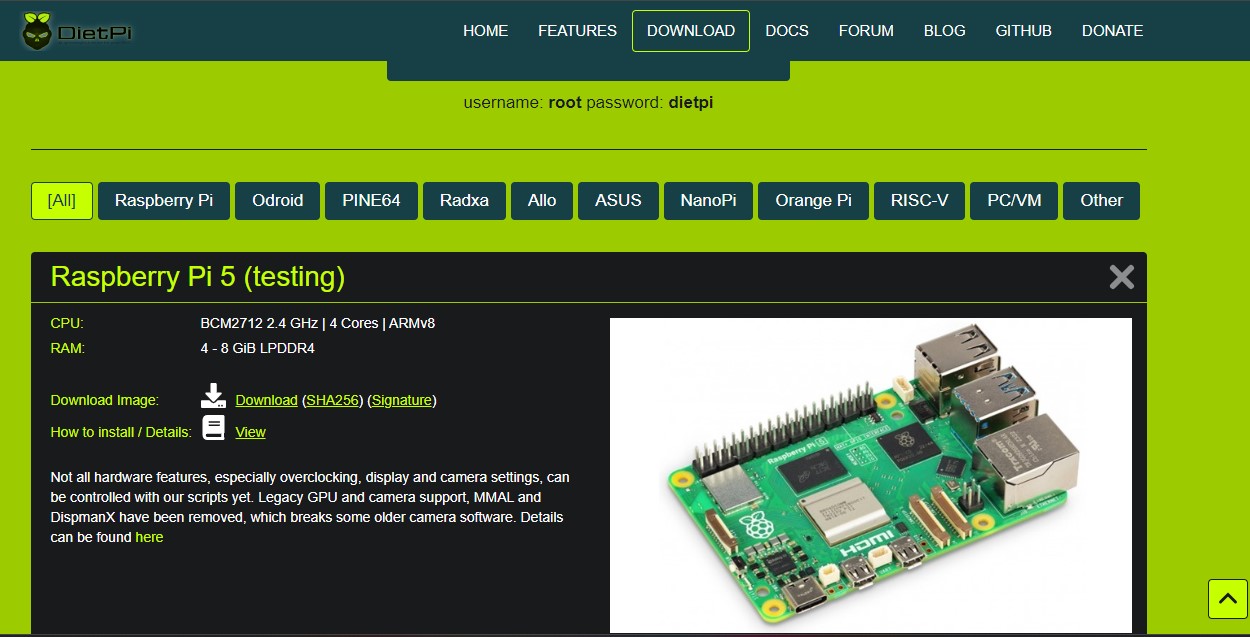
Primeiro, acesse o site do DietPi e faça o download da imagem correspondente ao seu Raspberry Pi. A versão mais recente é compatível com todos os modelos do dispositivo.
O arquivo baixado vem no formato 7z, então será necessário descompactá-lo. No Windows, use o 7-Zip; no Mac, utilize o The Unarchiver. Depois de instalar o programa apropriado, extraia a imagem, que terá aproximadamente 600 MB.
Em seguida, será preciso um software para gravar a imagem no cartão microSD. Existem várias opções disponíveis, mas recomendo o Etcher.
-
Abra o Etcher e certifique-se de que o cartão SD esteja inserido no computador.
-
Localize e selecione a imagem DietPi que você descompactou.
-
Verifique se o cartão SD selecionado é o correto, pois o processo apagará todos os dados da unidade.
-
Confirme as informações e inicie a gravação da imagem no cartão SD. Esse processo pode levar alguns minutos, então seja paciente.
Dica: Se você estiver usando conexão Ethernet, pode pular a etapa de configuração do Wi-Fi e seguir para a etapa 12.
Para configurar o Wi-Fi, abra a pasta do cartão SD e localize o arquivo dietpi.txt. Nesse arquivo, faça as alterações necessárias para conectar o Raspberry Pi à sua rede sem fio.
Procurar
|
1 |
AUTO_SETUP_NET_WIFI_ENABLED=0 |
Alterar para
|
1 |
AUTO_SETUP_NET_WIFI_ENABLED=1 |
Salve e feche o arquivo.
- Agora, abra “dietpi-wifi.txt”
- Atualize as duas linhas seguintes com os detalhes do seu WiFi. Substitua “MYSSID” pelo seu nome WiFi e substitua “MyWiFiKey” pela sua senha.
Procurar
|
1 |
aWIFI_SSID[0]="MySSID" |
Alterar para
|
1 |
aWIFI_KEY[0]="MyWifiKey" |
- Remova o cartão SD do PC e insira-o no Raspberry Pi para se preparar para inicializar pela primeira vez. Eu recomendo ter um teclado, mouse e tela à mão, pois você provavelmente precisará configurar opções.
Primeira inicialização
A primeira inicialização do DietPi é bastante simples, mas é recomendável conectar o Raspberry Pi a uma tela para realizar a configuração inicial.
Durante o primeiro boot, o sistema passará pela configuração inicial e reinicializará automaticamente. Entre os passos realizados estão, por exemplo, a expansão do sistema de arquivos para que ocupe todo o cartão SD.
Quando a inicialização inicial estiver concluída, será solicitado que você faça login:
-
Usuário:
root -
Senha:
dietpi
Após o primeiro login, o DietPi atualizará automaticamente todos os pacotes e reiniciará novamente. Na próxima sessão, será solicitado que você altere a senha padrão — altamente recomendado por questões de segurança.
O sistema também perguntará se você deseja desativar o monitor serial. Caso não saiba o que é, é seguro desativá-lo.
Em seguida, você verá uma tela cheia de opções, incluindo:
-
Help! – Fornece links para documentação e informações úteis.
-
DietPi-Config – Semelhante ao
raspi-config; permite ajustar idioma, região e outras configurações do sistema. O padrão é Reino Unido. -
Research – Permite encontrar software para instalar no sistema.
-
Software otimizado – Instala softwares otimizados para o DietPi.
-
Additional Software – Permite instalar outros pacotes de software adicionais.
-
SSH Server – Escolha o servidor SSH a usar; o padrão é Dropbear, que é leve.
-
File Server – Defina o servidor de arquivos desejado (útil para NAS). O padrão é nenhum.
-
Log System – Escolha como o sistema armazenará os logs; o padrão armazena na RAM, que é limpa a cada hora.
-
Web Server Preference – Selecione um servidor web; o padrão utiliza Lighttpd.
-
User Data Location – Defina onde os dados do usuário serão armazenados, como em um HD externo.
-
Uninstall – Permite remover softwares instalados.
Quando terminar de ajustar as opções e selecionar os softwares, role até o final da lista e clique em “Instalar”. Mesmo se você não fizer nenhuma alteração, é necessário executar a instalação.
Você pode acessar esta tela novamente a qualquer momento usando o comando:
E isso é tudo que você precisa saber para começar a usar o DietPi no Raspberry Pi. A seguir, você pode explorar mais informações sobre os recursos e funcionalidades do sistema.
Ferramentas DietPi
Como mencionei antes, o DietPi oferece diversas ferramentas para facilitar a manutenção e a gestão do sistema operacional. Abaixo, uma visão geral rápida de cada comando útil:
-
dietpi-config – Configure as principais opções do sistema.
-
dietpi-software – Instale softwares otimizados para o DietPi.
-
dietpi-update – Atualize o DietPi para a versão mais recente disponível.
-
dietpi-drive_manager – Gerencie unidades de armazenamento com recursos avançados.
-
dietpi-backup – Faça backup ou restaure o sistema de forma prática.
-
dietpi-sync – Sincronize ou duplique diretórios.
-
dietpi-explorer – Acesse um gerenciador de arquivos leve e explorador do sistema.
-
dietpi-services – Controle os serviços de software, iniciando, parando ou reiniciando-os.
-
dietpi-process_tool – Ajuste os níveis de prioridade de processos e softwares no sistema.
-
dietpi-cleaner – Limpe arquivos desnecessários e libere espaço em disco.
-
dietpi-bugreport – Envie relatórios de erros para a equipe do DietPi.
-
dietpi-autostart – Configure como o Raspberry Pi será inicializado (por exemplo, direto na área de trabalho).
-
dietpi-cron – Ajuste os horários de execução de tarefas cron específicas.
-
dietpi-logclear – Limpe logs do sistema para evitar sobrecarga.
-
dietpi-morsecode – Converta arquivos de texto em código Morse.
-
dietpi-letsencrypt – Acesse o frontend para integração com Let’s Encrypt.
-
dietpi-justboom – Altere as configurações de áudio do sistema.
Espero que este tutorial de instalação do DietPi no Raspberry Pi tenha fornecido uma boa visão geral do sistema operacional e de como utilizá-lo.
Se você tiver feedback, dicas ou sugestões, não hesite em deixar um comentário abaixo!
Related Posts


About The Author

Dércio Ricardo
Mocambiçano, Entusiasta em Home Lab e automação residencial com SBC e microcontroladores. Criador do Canal do Youtube DRTECH e blog domuslabtech.com