
Como Tailscale no Raspberry Pi
Neste tutorial, mostraremos como instalar o Tailscale no Raspberry Pi.
O Tailscale é um software que permite configurar uma VPN de forma rápida e sem complicações em seu Raspberry Pi, em apenas alguns minutos.
Projetado para eliminar a complexidade típica de montar uma VPN, ele não exige a abertura de portas no firewall para funcionar. Além disso, garante uma conexão segura, rápida e privada com seu dispositivo.
O melhor de tudo é que o Tailscale oferece um plano gratuito para uso pessoal, permitindo conectar até 20 dispositivos na mesma VPN.
Essa é uma solução ideal para quem deseja acesso remoto fácil e seguro ao Raspberry Pi ou a outros dispositivos da rede.
Equipamento
A seguir, apresentamos a lista de equipamentos necessários para instalar e configurar o Tailscale no Raspberry Pi.
Recomendado
Opcional
Este tutorial foi testado em um Raspberry Pi 4 usando a versão mais recente do Raspberry Pi OS Bullseye .
Preparando o Raspberry Pi para instalar o Tailscale
Antes de instalar o Tailscale, precisamos preparar o sistema operacional do Raspberry Pi.
1. Atualizando o sistema
Atualize a lista de pacotes e qualquer pacote desatualizado executando:
2. Instalando pacotes necessários
Instale dois pacotes essenciais para a instalação do Tailscale:
-
lsb-release: fornece informações sobre o sistema, como a versão do SO.
-
curl: será usado para baixar a chave GPG do Tailscale.
3. Obtendo a chave GPG
A chave GPG garante que os pacotes baixados sejam autênticos. Execute:
O
$(lsb_release -cs)insere automaticamente o nome do código da sua versão do Raspberry Pi OS.
4. Adicionando o repositório Tailscale
Agora, adicione o repositório oficial do Tailscale ao sistema:
Este comando cria o arquivo tailscale.list dentro de /etc/apt/sources.list.d/, contendo o link para o repositório que o gerenciador de pacotes usará.
5. Atualizando a lista de pacotes novamente
Para que o Raspberry Pi reconheça o novo repositório, atualize a lista de pacotes:
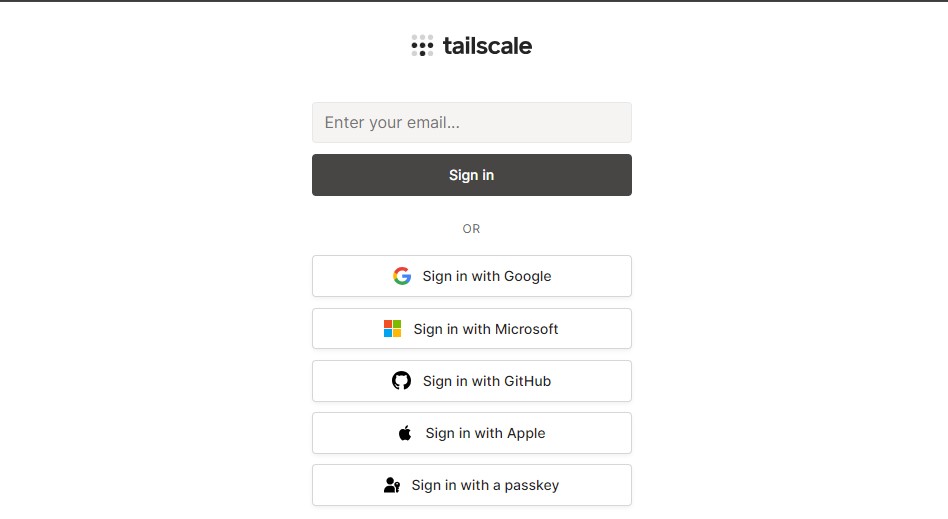
Após fazer login, você verá a seguinte mensagem exibida em seu navegador.
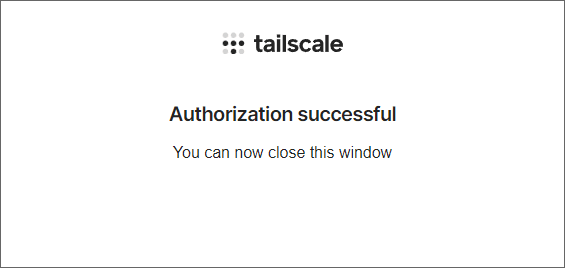
Após concluir a autenticação, no terminal do Raspberry Pi você deverá ver a seguinte mensagem:
Isso indica que o seu Raspberry Pi está conectado ao Tailscale com sucesso.
Se for a primeira vez usando o Tailscale, será necessário adicionar outro dispositivo à rede para criar a conexão.
No nosso exemplo, instalamos o Tailscale em um laptop com Windows para permitir o acesso remoto ao Raspberry Pi de forma segura e prática.
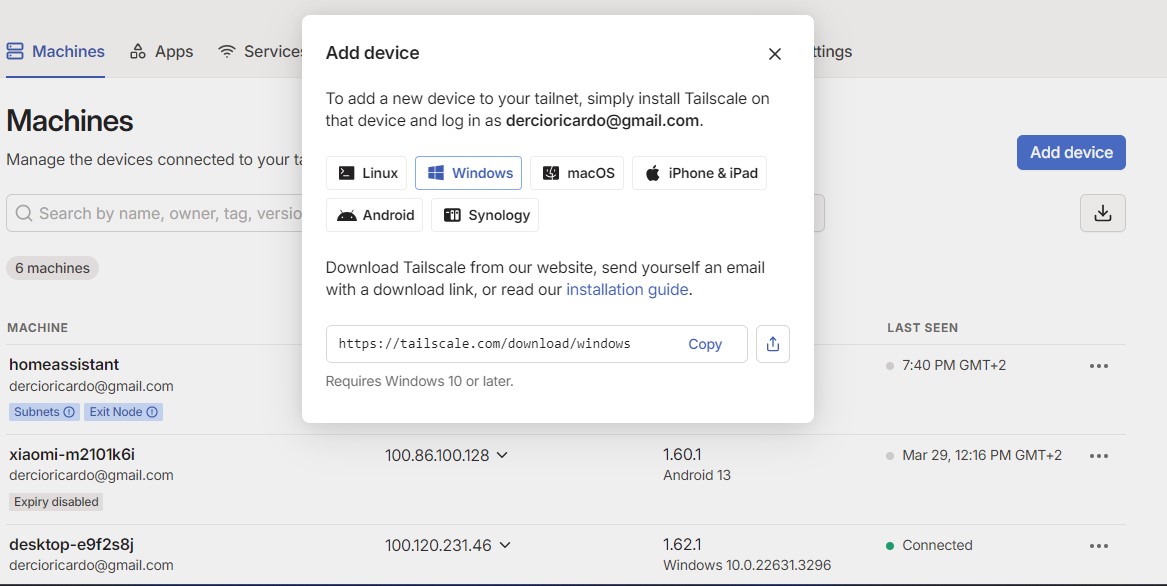
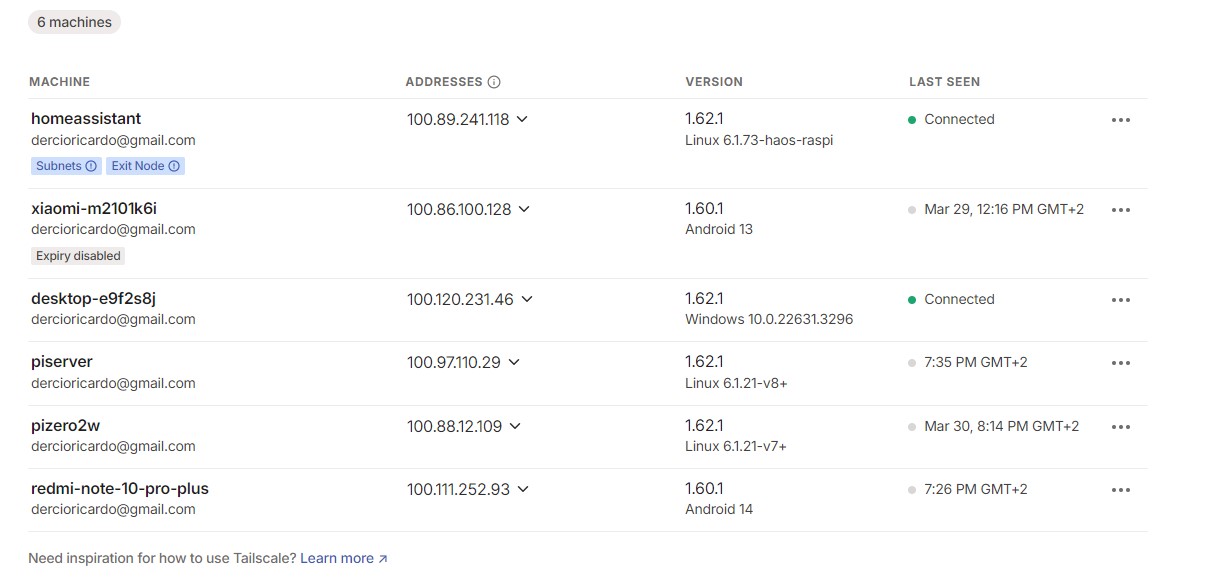
Depois de instalar o Tailscale em dois ou mais dispositivos, você poderá acessar a interface pelo navegador web.
O Tailscale também fornece um comando para verificar se a conexão está funcionando corretamente no seu Raspberry Pi. Esse comando envia um ping para o endereço IP de outro dispositivo na rede Tailscale.
Se tudo estiver funcionando, você verá o botão “Success, it works!”.
A tela final exibida é o painel de controle do Tailscale, onde você pode:
-
Gerenciar todos os dispositivos conectados à sua rede Tailscale.
-
Configurar controles de acesso e permissões.
-
Ajustar outras configurações de rede e segurança.
Com isso, você tem uma rede VPN segura e funcional, pronta para acesso remoto entre todos os dispositivos conectados.
Usando o Tailscale no Raspberry Pi via Terminal
Além da interface web, você pode gerenciar e obter informações sobre o Tailscale diretamente pelo terminal do Raspberry Pi.
1. Recuperando o IP atribuído ao Raspberry Pi
Para ver os endereços IP que o Tailscale atribuiu ao seu Raspberry Pi, use:
-
O comando retornará uma lista de endereços IP:
-
IPv4: por exemplo,
100.XX.XXX.XXX -
IPv6: por exemplo,
fd7a:XXXX:XXXX:XXXX:XXXX:XXXX:XXXX:8079
-
Embora seja possível ver esses IPs no painel web, o comando é mais rápido quando você está no terminal.
2. Verificando o status da rede Tailscale
Para conferir o status da rede e ver todos os dispositivos conectados, execute:
-
O comando mostrará informações como o endereço IP de cada dispositivo, o nome do host, o usuário e o status da conexão:
3. Desativando temporariamente o Tailscale
Se você quiser desconectar temporariamente o Raspberry Pi da rede Tailscale sem desautorizar o dispositivo, use:
4. Habilitando o Tailscale novamente
Para restaurar a conexão Tailscale, use:
-
Caso o Raspberry Pi tenha sido desautorizado, será necessário fazer login novamente.
5. Desautorizando o Raspberry Pi do Tailscale
Se você não quiser mais usar o Tailscale no dispositivo, primeiro desconecte-o da rede e expire a chave do nó usando:
-
Esse comando desativa a rede Tailscale e garante que a chave não possa ser reutilizada, removendo o dispositivo da sua rede privada.
Veja também como instalar dietpi no Raspberry Pi
Related Posts


About The Author

Dércio Ricardo
Mocambiçano, Entusiasta em Home Lab e automação residencial com SBC e microcontroladores. Criador do Canal do Youtube DRTECH e blog domuslabtech.com