
Como Instalar o CasaOS no Raspberry Pi
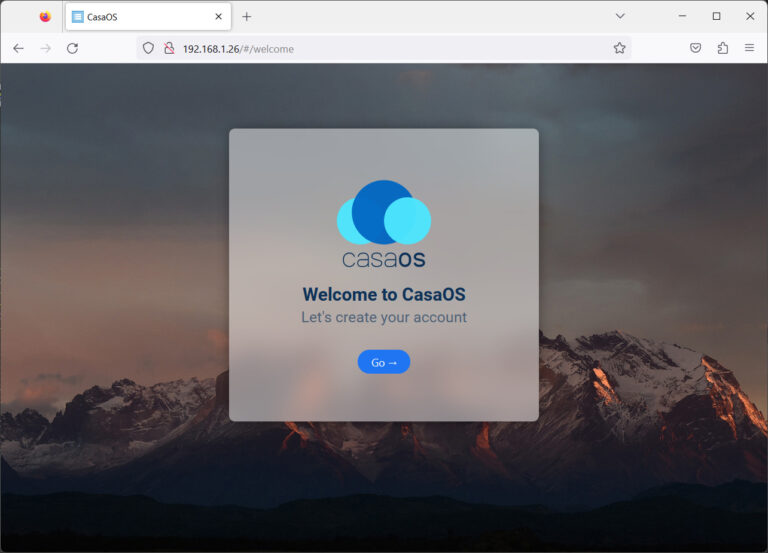
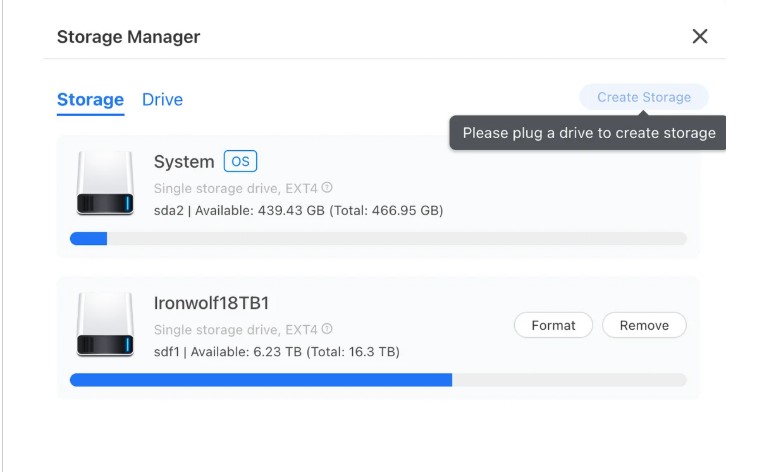
Por fim, chegamos ao painel do CasaOS:
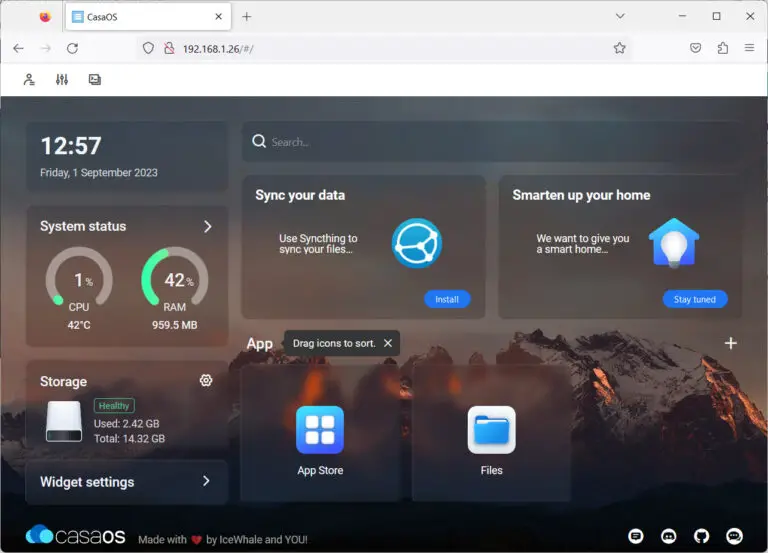
Passo 7: Personalizando o Painel do CasaOS
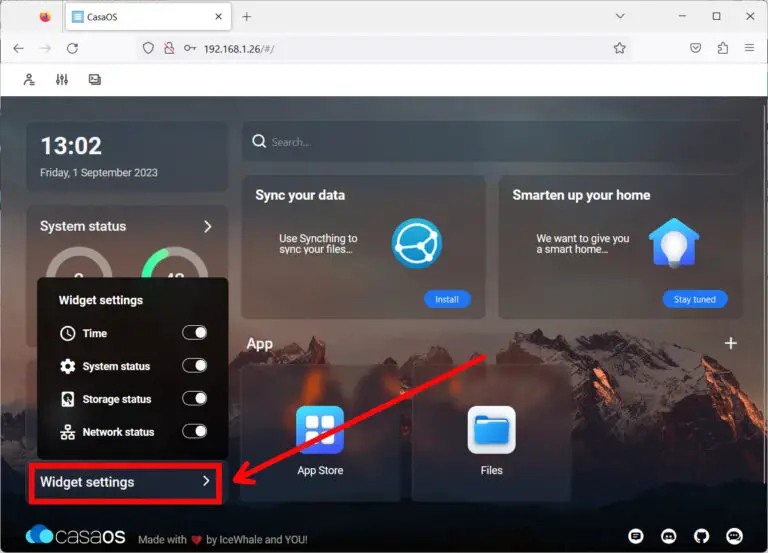
Por padrão, podemos encontrar aqui algumas informações importantes como a CPU e a RAM usadas, bem como a capacidade de armazenamento e uso. Você pode ocultar/mostrar esses widgets com o botão “Widget settings”:
Outra parte importante é o botão General Settings. Aqui você pode alterar o idioma da sua interface, personalizar seu Wallpaper ou até mesmo alterar a porta padrão para a GUI web do CasaOS:
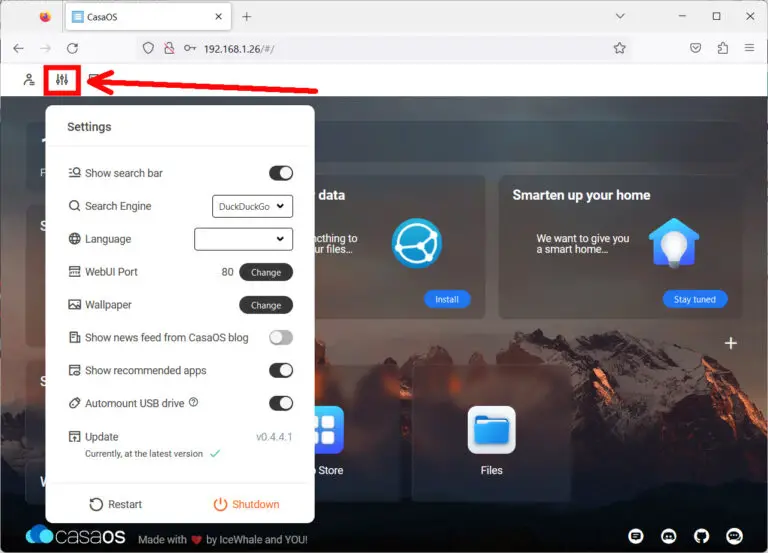
Instalar um aplicativo no CasaOS com Raspberry PI
Depois de configurar o CasaOS, você deve ter um hub central para instalar novos aplicativos. Vamos ver como fazer isso:
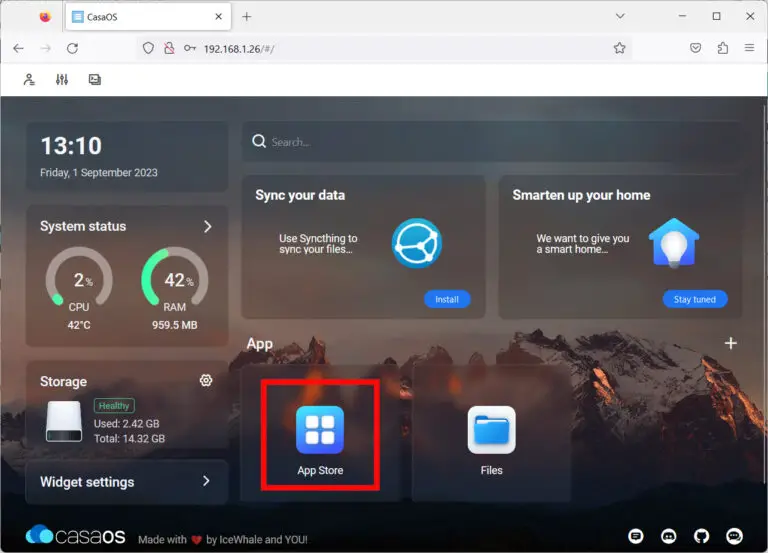
No painel do CasaOS, localize e clique no botão “App Store”.
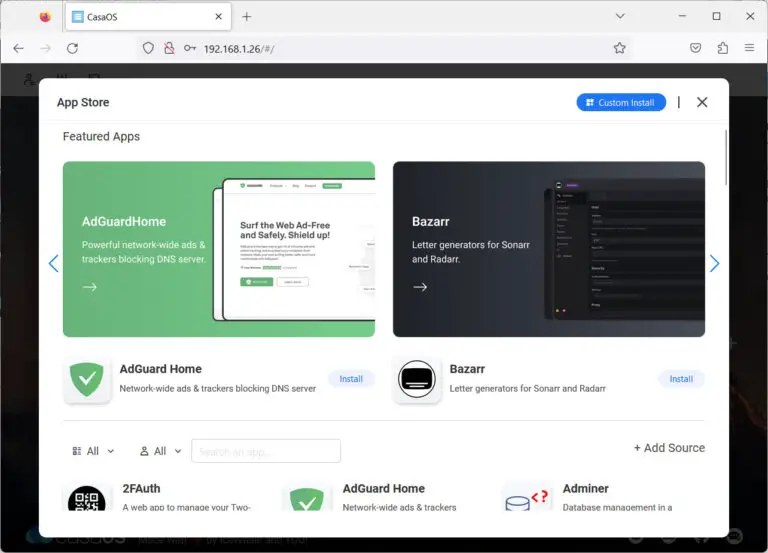
Isso abrirá uma janela com uma lista de aplicativos disponíveis, como as lojas comuns para dispositivos Android e iOS:
Ao clicar em um dos aplicativos, você obterá detalhes e capturas de tela:
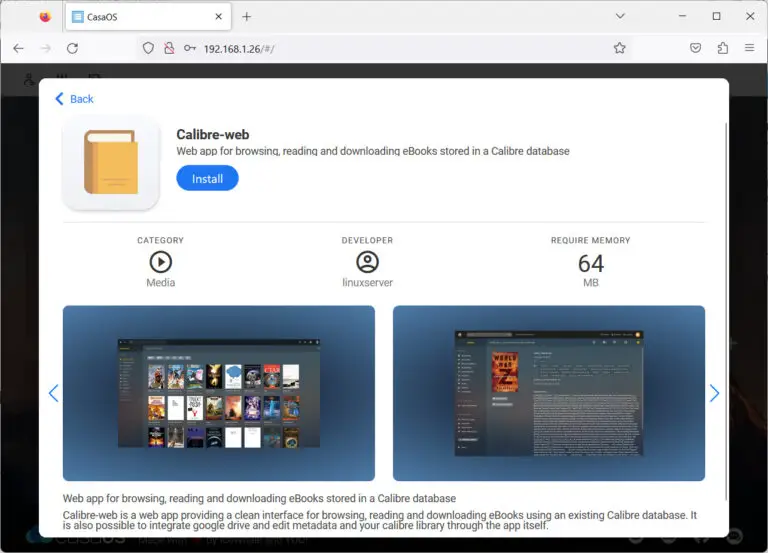
Você provavelmente notou que nesta página há o botão “Install” para o aplicativo selecionado. Clicando nele (farei a tarefa para meu exemplo com o Calibre-web selecionado).
Ele mostrará um pop-up de “dicas”. Normalmente, essas são as credenciais padrão para acessar remotamente o aplicativo, que você pode alterar de acordo com a referência do usuário do aplicativo:
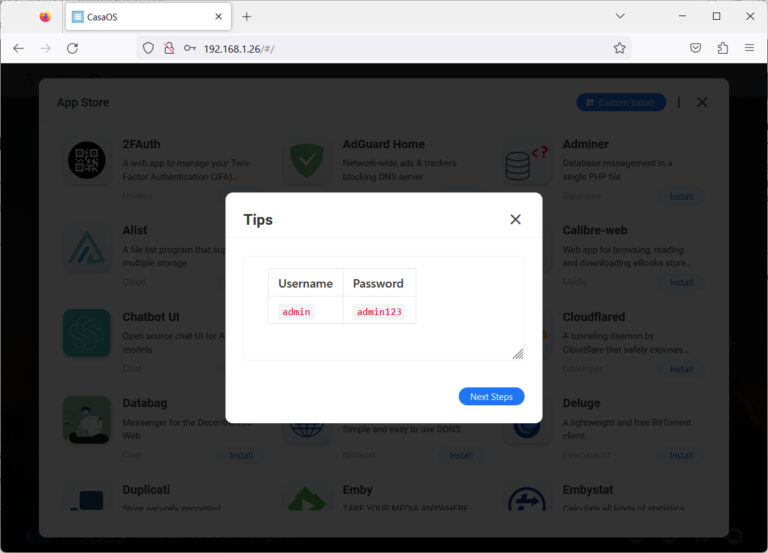
Anote e clique no botão “Next Steps”. Uma barra de progresso permitirá que você veja que a instalação está acontecendo. Você pode até mesmo escondê-la em segundo plano, pois o tempo de instalação depende do próprio App.
Após a conclusão da instalação, a janela do aplicativo será fechada automaticamente e você encontrará o novo aplicativo no seu painel:
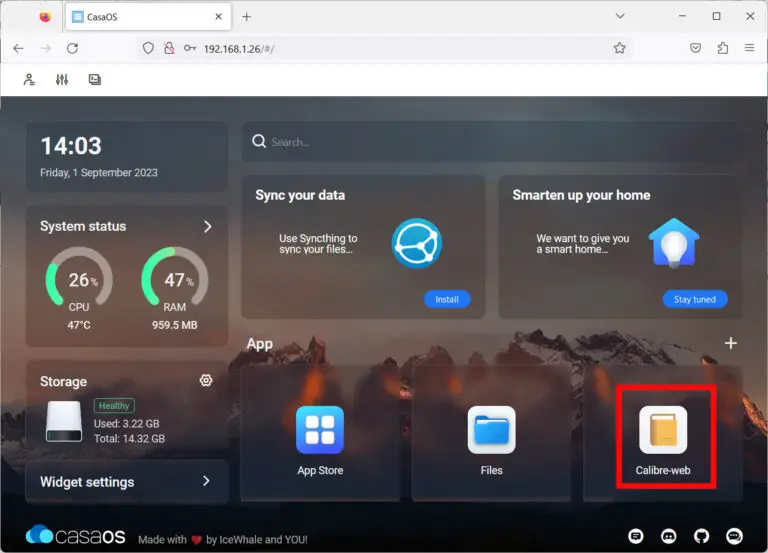
Alguns aplicativos podem demorar para concluir sua configuração em segundo plano. O CasaOS (ou qualquer outro orquestrador) pode não conseguir detectar que a configuração interna ainda está em andamento. Isso também depende do desempenho do Raspberry Pi, mas um tempo de instalação mais longo não significa que o aplicativo irá rodar lentamente depois.
Nesses casos, tentar abrir o aplicativo pode resultar em uma página de erro. É o que acontece, por exemplo, com o Calibre-web. A melhor abordagem é ter paciência e, se quiser, verificar os logs do aplicativo para confirmar que a instalação ainda está em andamento.
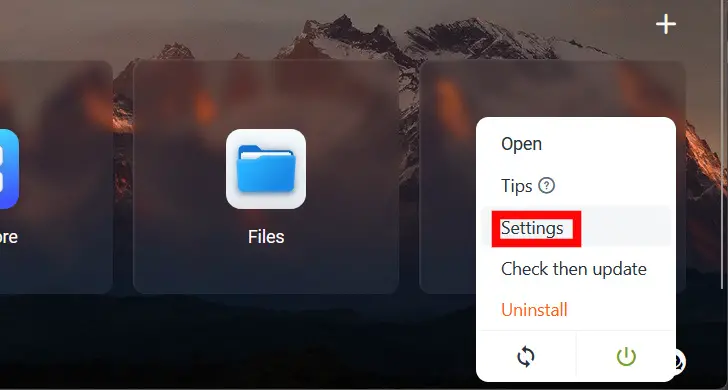
Ao passar o ponteiro do mouse sobre qualquer botão do aplicativo no painel, aparecerá o chamado “menu kebab” (três pontos empilhados verticalmente).

Clique nele e selecione “Configurações”:
Identifique e clique no topo da nova janela no botão “Terminal e Logs”:
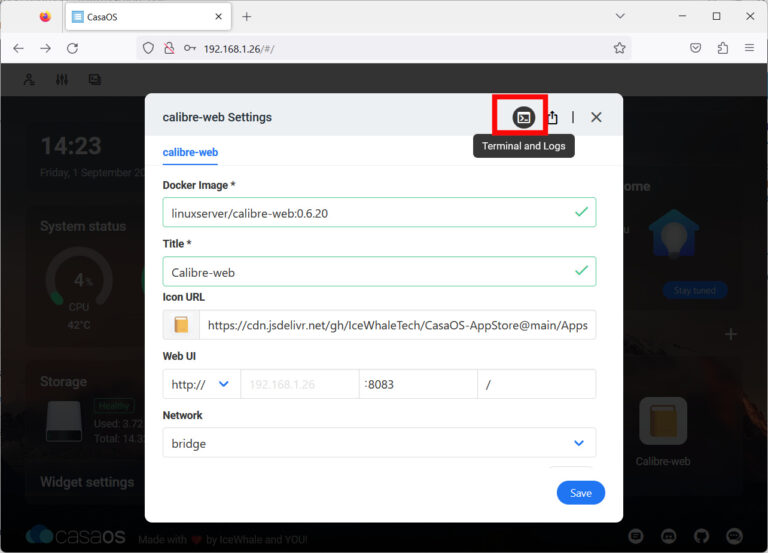
Agora, por favor, mude para a aba “logs”:
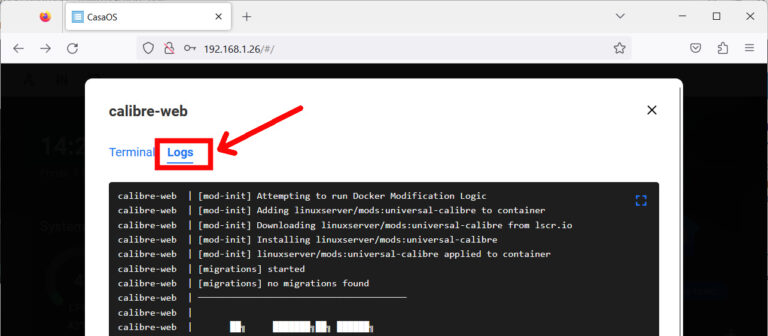
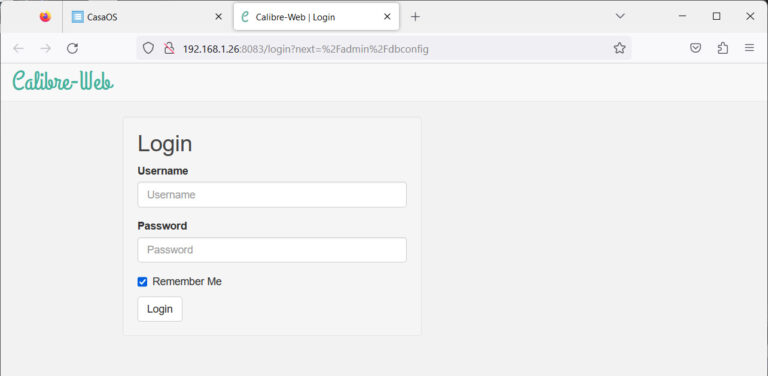
Role para baixo no shell de logs para verificar se a configuração foi concluída ou se ainda está em andamento. Assim que terminar, volte para o seu painel e abra o aplicativo clicando nele. Com o Calibre-web, ele o redirecionará para uma nova aba do navegador na página de login:
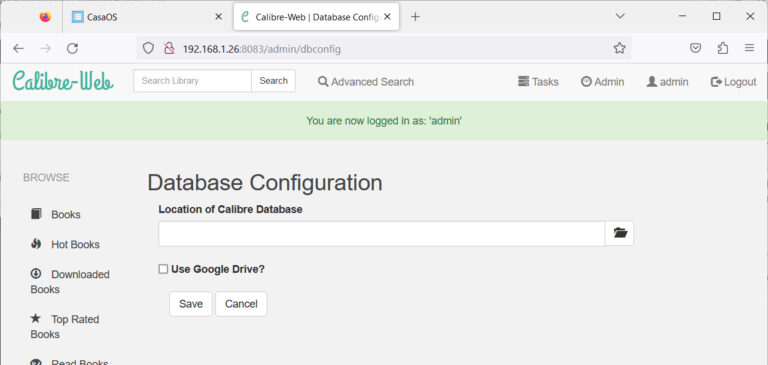
Agora, você pode usar as credenciais do aplicativo para fazer login:
Vídeo completo de como instalar casaos no raspberry pi
Wiki Oficial CasaOS
Se precisar de mais informações sobre como usar o CasaOS, consulte sua página wiki oficial: wiki.casaos.io/en/home .
Related Posts


About The Author

Dércio Ricardo
Mocambiçano, Entusiasta em Home Lab e automação residencial com SBC e microcontroladores. Criador do Canal do Youtube DRTECH e blog domuslabtech.com