
Como Instalar OpenMediaVault no Raspberry Pi
Guia completo para instalar e configurar o OpenMediaVault no Raspberry Pi
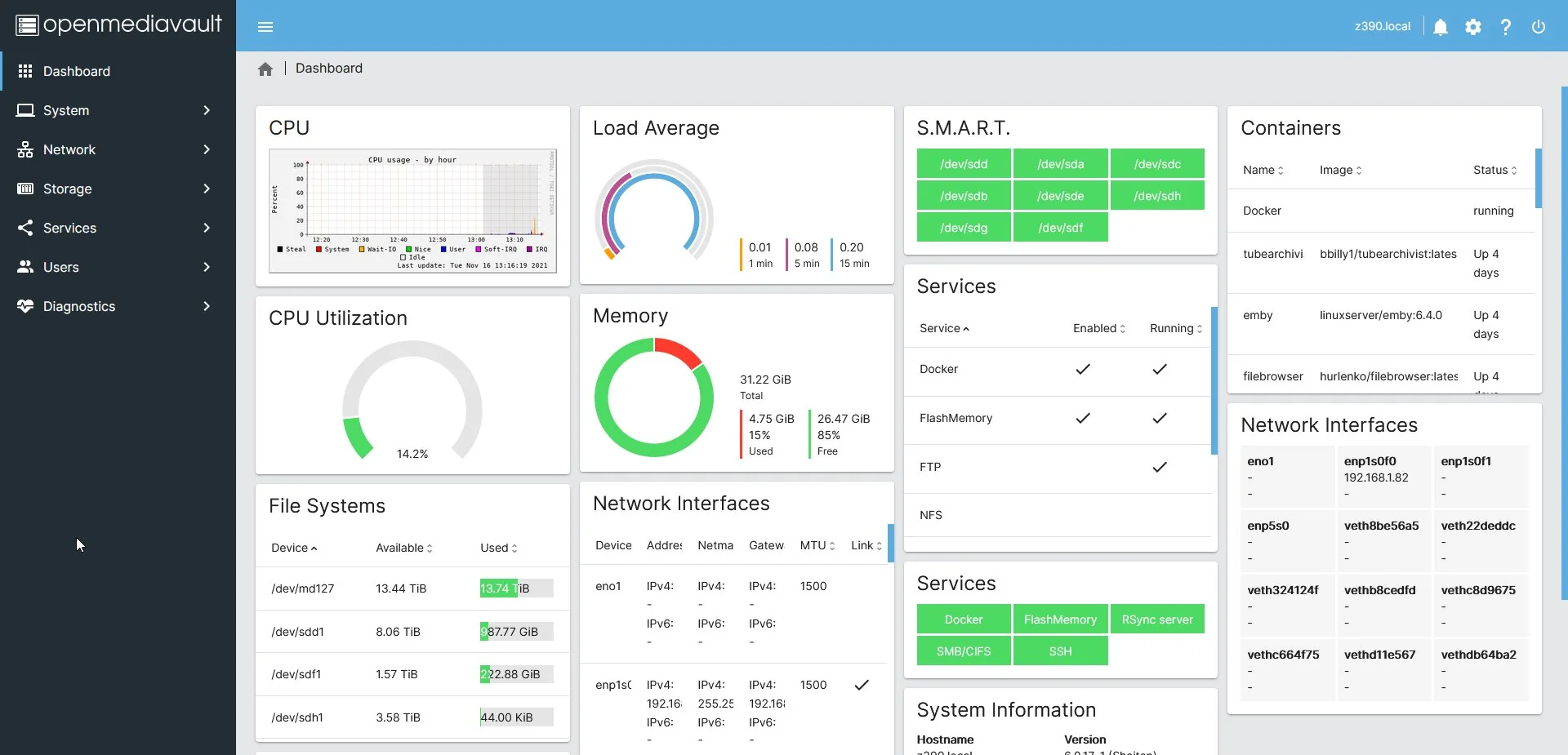
Neste tutorial, você aprenderá como transformar um Raspberry Pi em um servidor NAS funcional utilizando o OpenMediaVault (OMV). O objetivo é apresentar um passo a passo claro, prático e atualizado, desde a instalação até a criação de compartilhamentos de rede.
O OpenMediaVault é um sistema especializado em armazenamento em rede, construído sobre o Debian, e oferece uma interface web intuitiva para gerenciamento de discos, usuários e serviços.
O que é o OpenMediaVault?
O OpenMediaVault é uma plataforma NAS (Network Attached Storage) de código aberto que permite centralizar arquivos e disponibilizá-los na rede local de forma segura. Ele inclui suporte nativo a diversos serviços, como:
-
SMB/CIFS (compartilhamento com Windows e Linux)
-
FTP e SFTP
-
RSync
-
Servidor de mídia
-
Gerenciamento de discos e sistemas de arquivos
-
Suporte a Docker por meio de extensões
Em comparação com a configuração manual de serviços como Samba e FTP, o OMV simplifica bastante o processo ao concentrar tudo em uma única interface web.
Hardware e software necessários
Requisitos mínimos
-
Raspberry Pi 2 Model B ou superior
-
Cartão microSD
-
Fonte de alimentação compatível
-
Conexão de rede (Ethernet ou Wi-Fi)
Recomendações
Para melhor desempenho, especialmente em operações de leitura e escrita em disco, é recomendável utilizar:
-
Raspberry Pi 4 ou superior
-
Conexão via Ethernet, ao menos durante a instalação
Sistema operacional
-
Raspberry Pi OS Lite (baseado em Debian)
-
Evite versões com interface gráfica, pois o OpenMediaVault foi projetado para ambientes baseados em terminal
⚠️ Observação importante: versões recentes do OpenMediaVault exigem compatibilidade com versões específicas do Debian. Para evitar problemas, utilize uma versão estável e suportada do Raspberry Pi OS.
Vídeo sobre como instalar o OpenMediaVault no Raspberry Pi
Para quem preferir, incluí abaixo um vídeo que mostra passo a passo como instalar e configurar o OpenMediaVault no seu Raspberry Pi. A única coisa que falta no vídeo é a configuração do Wi-Fi.
Se você preferir meu conteúdo escrito, continue lendo este guia e pule para a próxima seção.
Instalando e configurando o OpenMediaVault no Raspberry Pi
Nas próximas seções, mostrarei passo a passo como instalar e configurar o OpenMediaVault no seu Raspberry Pi. Você verá rapidamente como este software é uma ótima maneira de configurar um NAS no seu Raspberry Pi.
Para esta seção, estamos assumindo que você está usando a versão Lite do Raspberry Pi OS como seu sistema operacional. No entanto, isso deve funcionar perfeitamente em qualquer sistema operacional baseado em Debian.
Observe que você deve evitar usar uma versão desktop do sistema operacional escolhido. O OpenMediaVault só funciona em sistemas baseados em terminal. No caso do Raspberry Pi, trata-se do Raspberry Pi OS Lite.
Preparando o sistema
Antes de iniciar a instalação do OpenMediaVault, é importante garantir que o sistema esteja atualizado.
Abra o terminal e execute:
sudo apt update
sudo apt upgrade
Executando o script de pré-instalação
O OpenMediaVault utiliza um script de pré-instalação para ajustar configurações básicas de rede, garantindo maior estabilidade durante e após a instalação.
Execute o comando abaixo:
wget -O – https://raw.githubusercontent.com/OpenMediaVault-Plugin-Developers/installScript/master/preinstall | sudo bash
Quando o processo terminar, reinicie o Raspberry Pi:
sudo reboot
Instalando o OpenMediaVault
Com o sistema reiniciado, execute o script principal de instalação:
wget -O – https://raw.githubusercontent.com/OpenMediaVault-Plugin-Developers/installScript/master/install | sudo bash
Esse processo pode levar vários minutos, pois diversos pacotes serão baixados e configurados automaticamente.
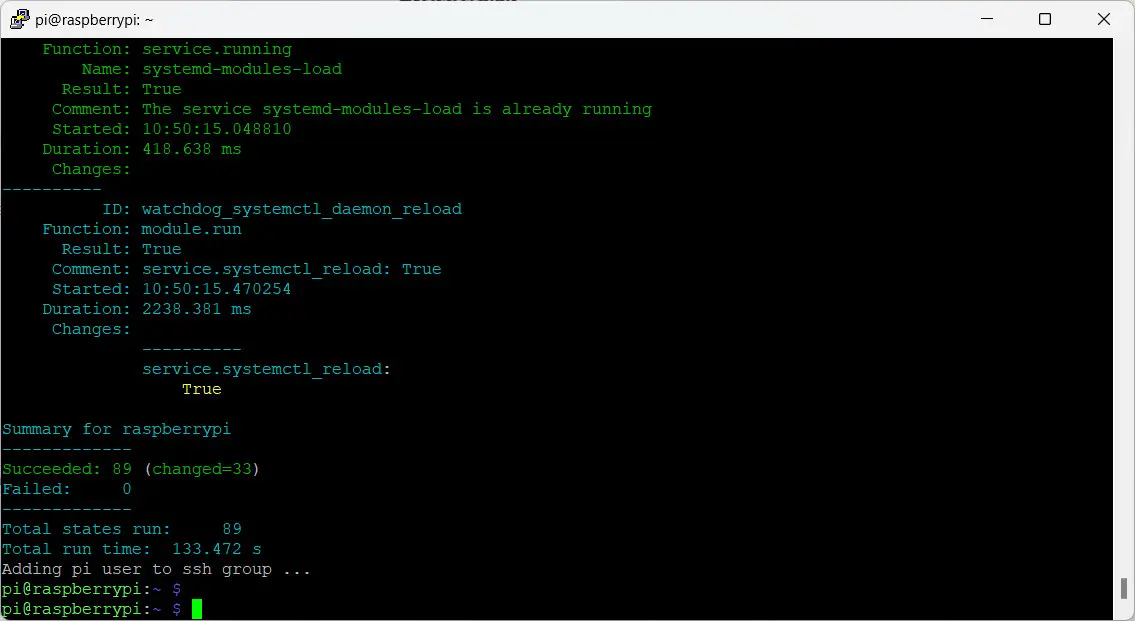
Ao final, o Raspberry Pi será reiniciado. Caso isso não ocorra, reinicie manualmente:
sudo reboot
Acessando a interface web do OpenMediaVault
Após a reinicialização, descubra o endereço IP do Raspberry Pi:
hostname -I
No navegador de outro dispositivo da mesma rede, acesse:
http://ENDEREÇO_IP
Credenciais padrão
-
Usuário: admin
-
Senha: openmediavault
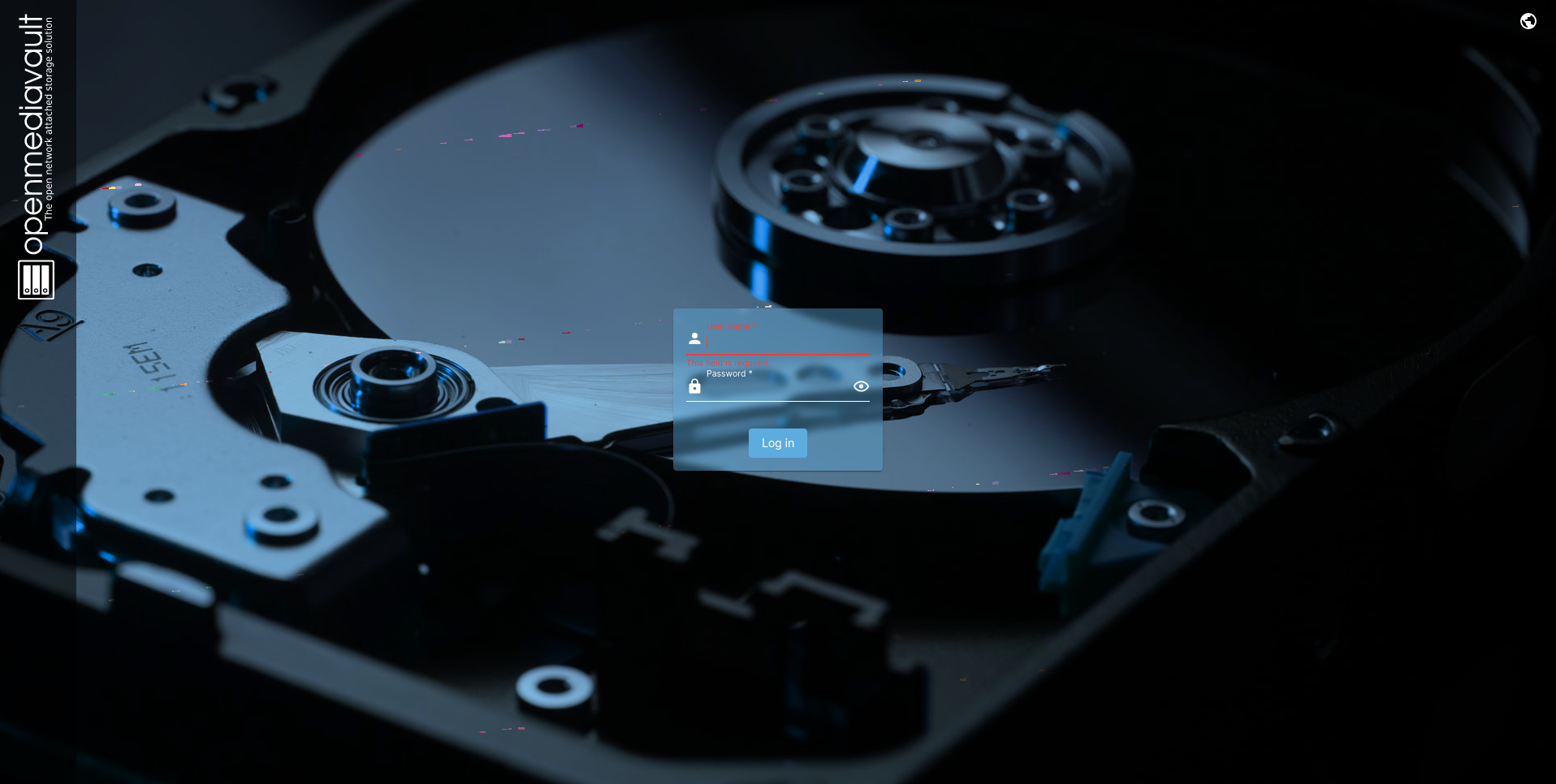
Após o login, você terá acesso ao painel principal do OpenMediaVault.
Alterando a senha do administrador
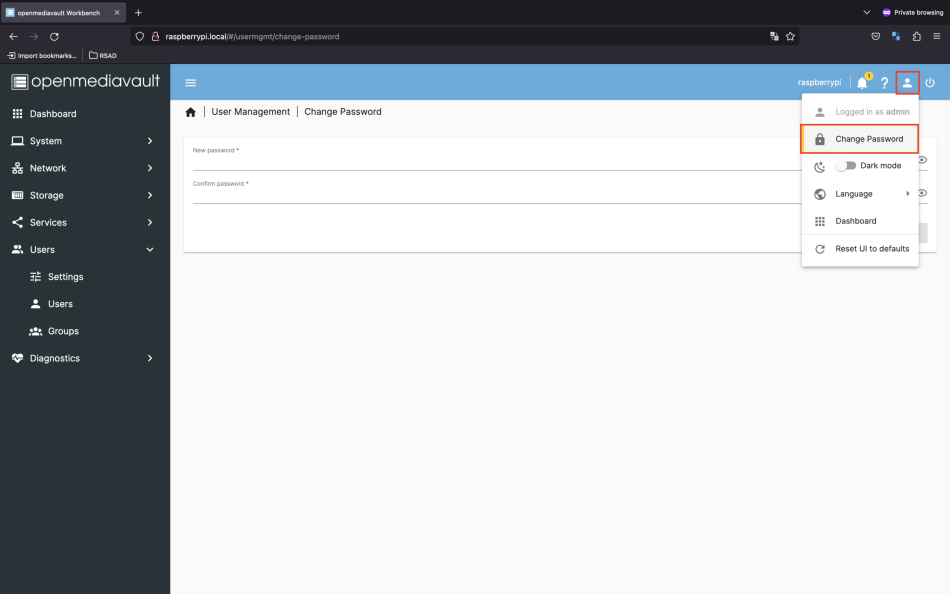
Por motivos de segurança, a primeira ação recomendada é alterar a senha padrão.
-
Clique no ícone do usuário no canto superior direito
-
Selecione Change Password
-
Defina uma nova senha
-
Salve as alterações
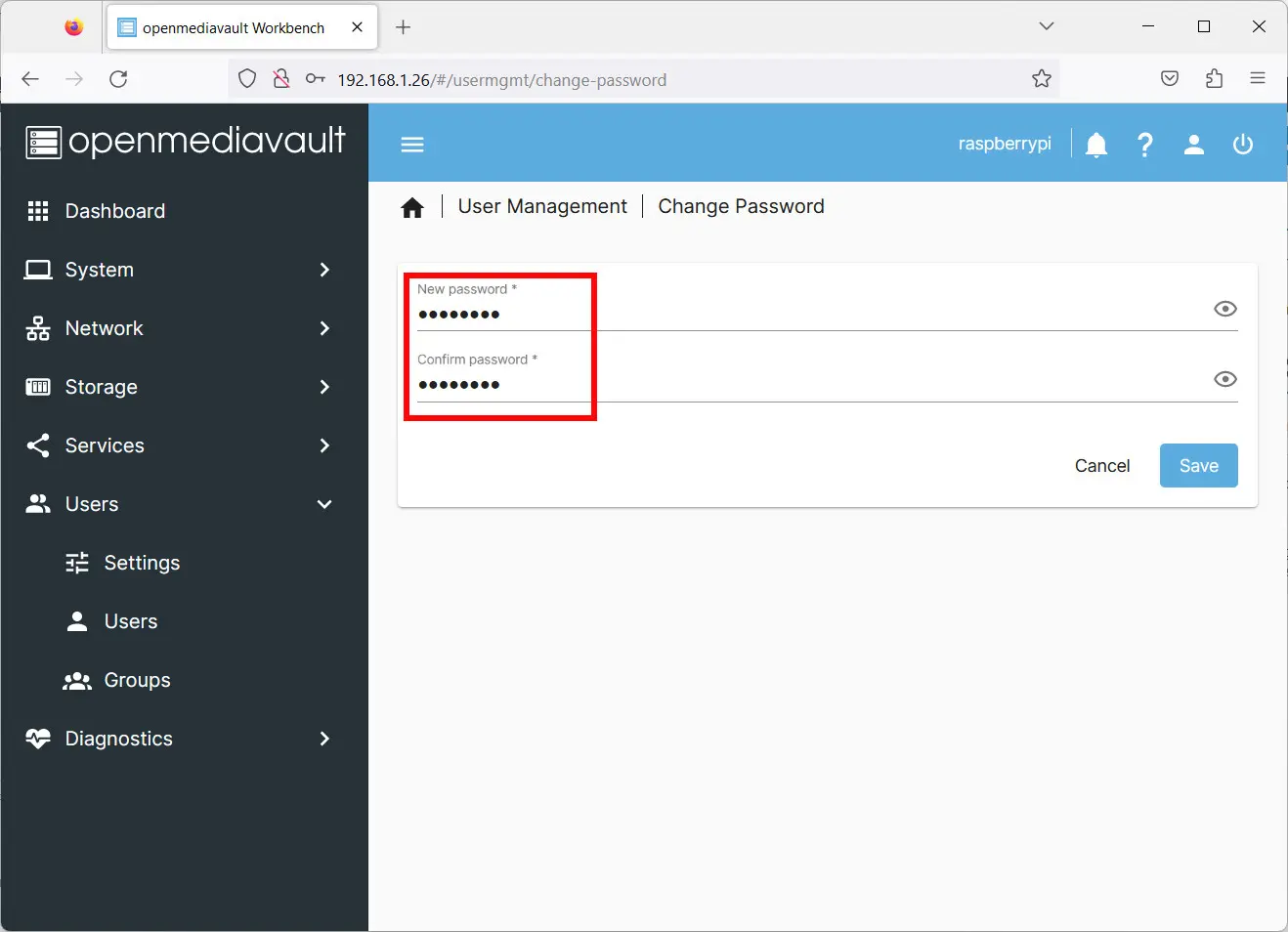
Nesta página, preencha a nova senha que você usará para acessar o usuário administrador do OpenMediaVault.
Depois de concluído, clique clickno botão “ Salvar ” para salvar a nova senha.
Personalizando o painel de controle
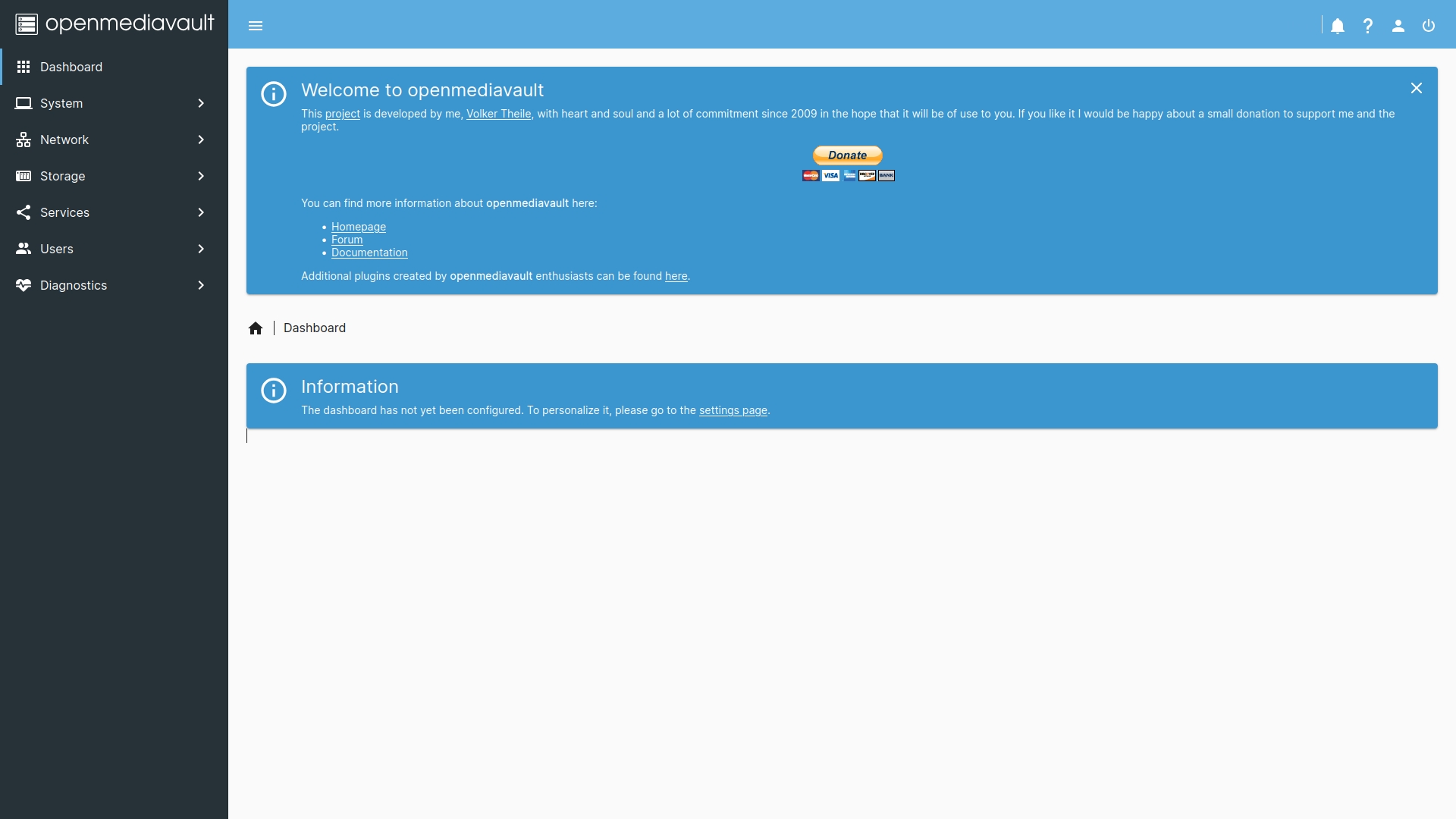
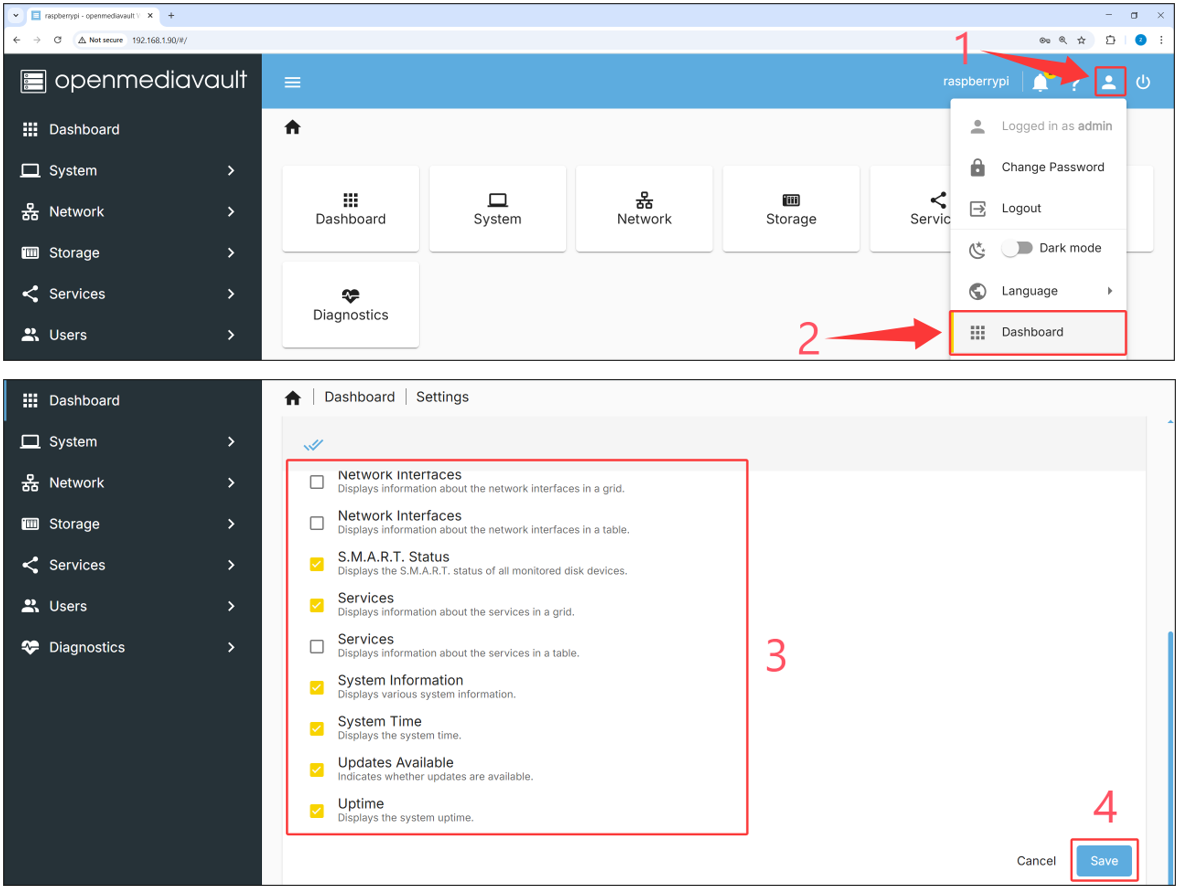
Inicialmente, o painel do OpenMediaVault não exibe informações. É necessário ativar os widgets manualmente.
-
Clique no ícone do usuário
-
Acesse a opção Dashboard
-
Marque os widgets desejados (uso de CPU, memória, discos, rede etc.)
-
Salve as alterações
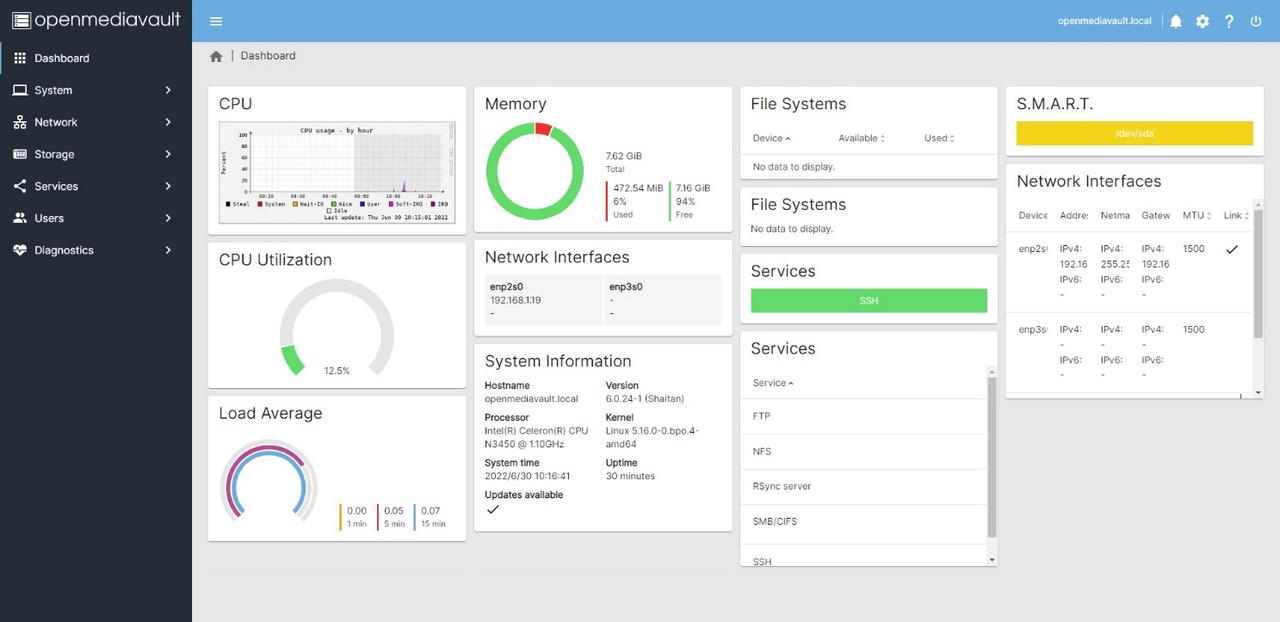
O painel passará a exibir informações em tempo real sobre o sistema.
Ao retornar ao painel, você deverá ver muito mais informações sendo exibidas. Abaixo, você pode ver como ficou o nosso painel após habilitarmos vários widgets.
Preparando um disco para armazenamento
O OpenMediaVault não permite utilizar o cartão SD do sistema como área de dados. Portanto, é necessário conectar um disco externo (HD ou SSD).
⚠️ Atenção: o processo a seguir apagará todos os dados do disco.
Limpando o disco
-
Acesse Storage → Disks
-
Selecione o disco externo
-
Utilize a opção de limpeza (rápida ou completa)
-
Confirme a operação
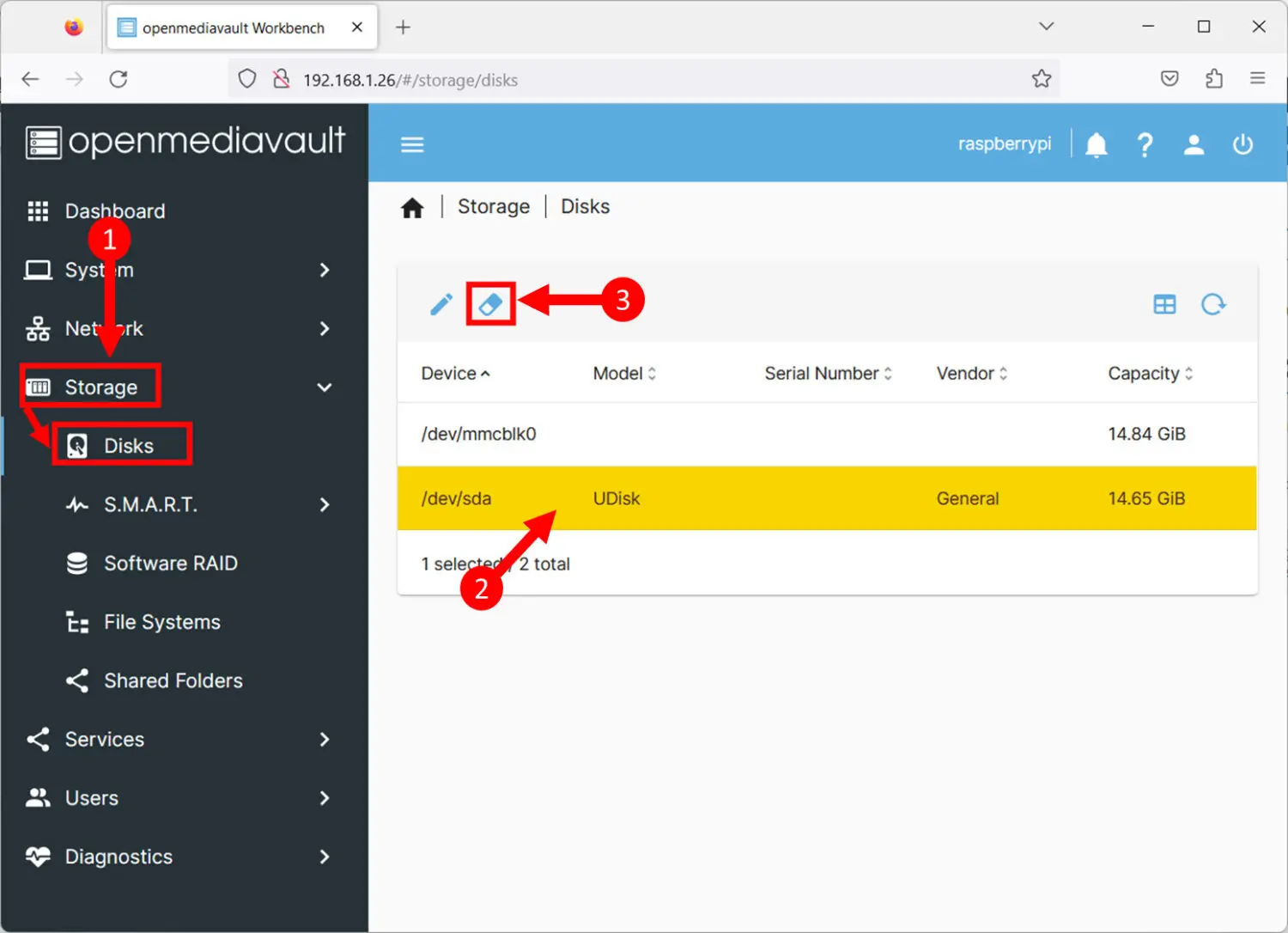
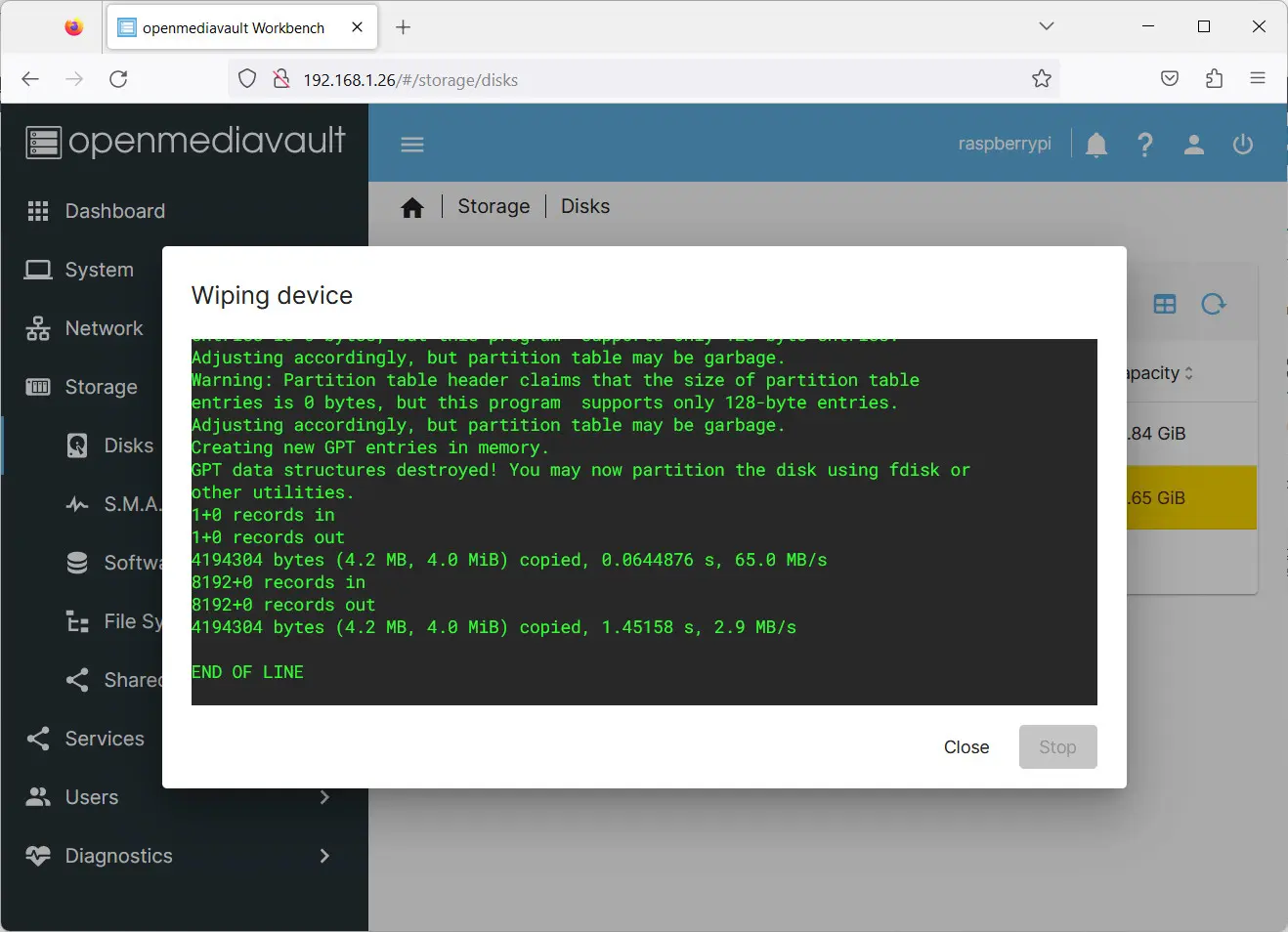
Você pode clicar em “Fechar” para sair do shell de limpeza.
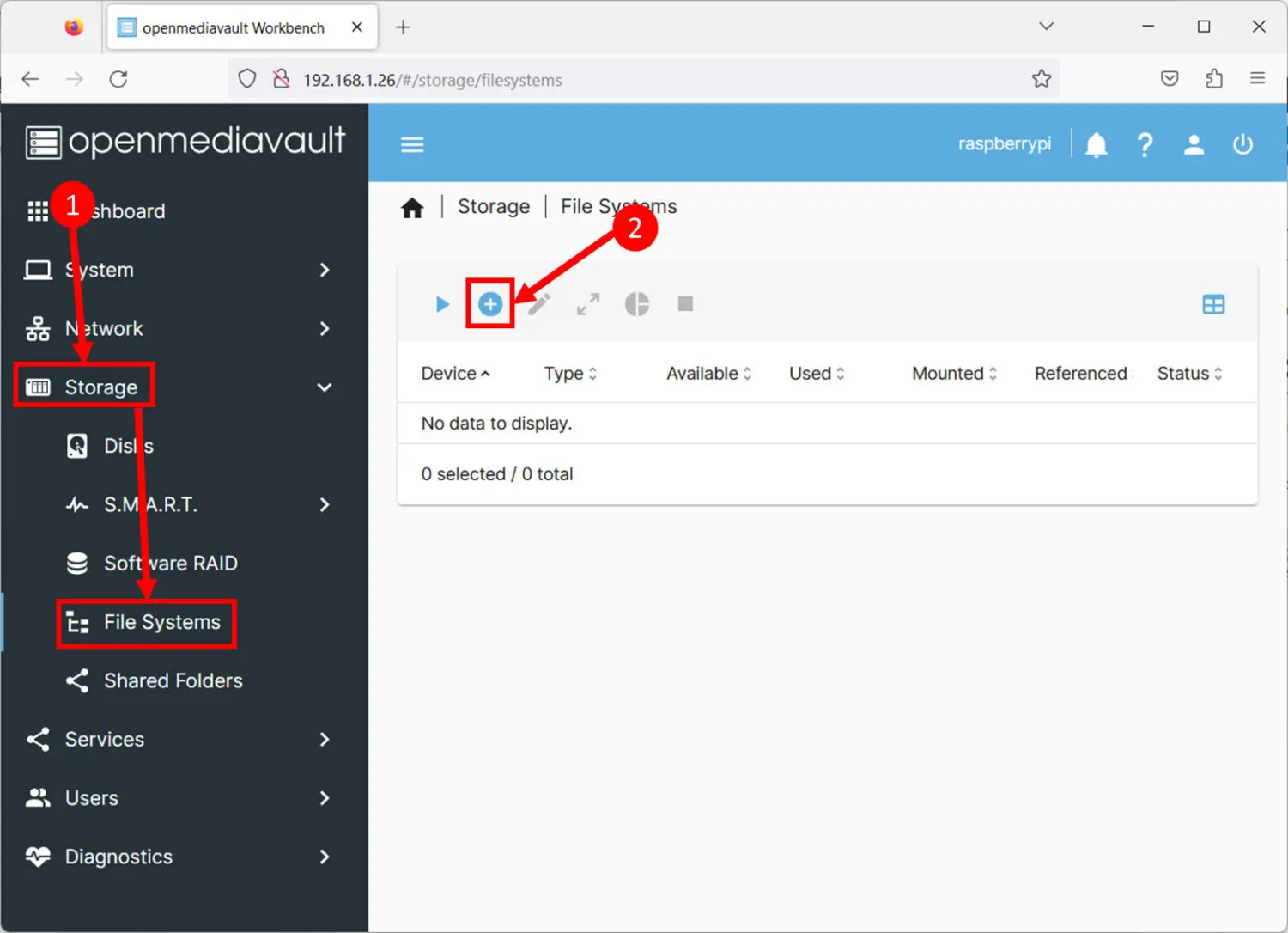
Criando o sistema de arquivos
-
Vá em Storage → File Systems
-
Clique em Create
-
Escolha o disco e o tipo de sistema de arquivos (ex.: EXT4)
-
Salve e aguarde a conclusão
-
Monte o sistema de arquivos criado
-
Aplique as alterações
O disco estará pronto para uso.
Criando uma pasta compartilhada
-
Acesse Shared Folders
-
Clique em Create
-
Defina:
-
Nome da pasta
-
Sistema de arquivos
-
Caminho
-
Permissões de acesso
-
-
Salve e aplique as alterações
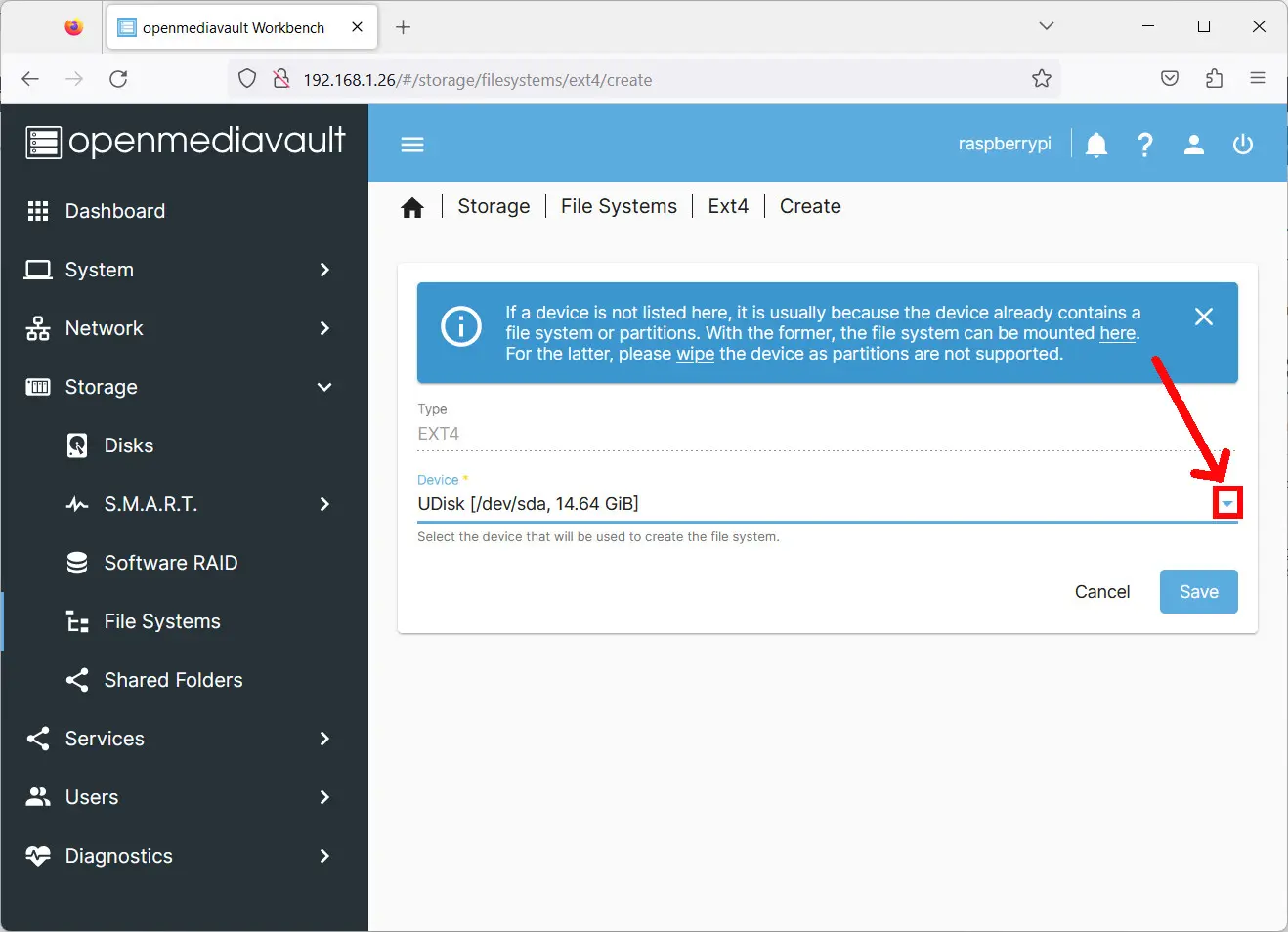
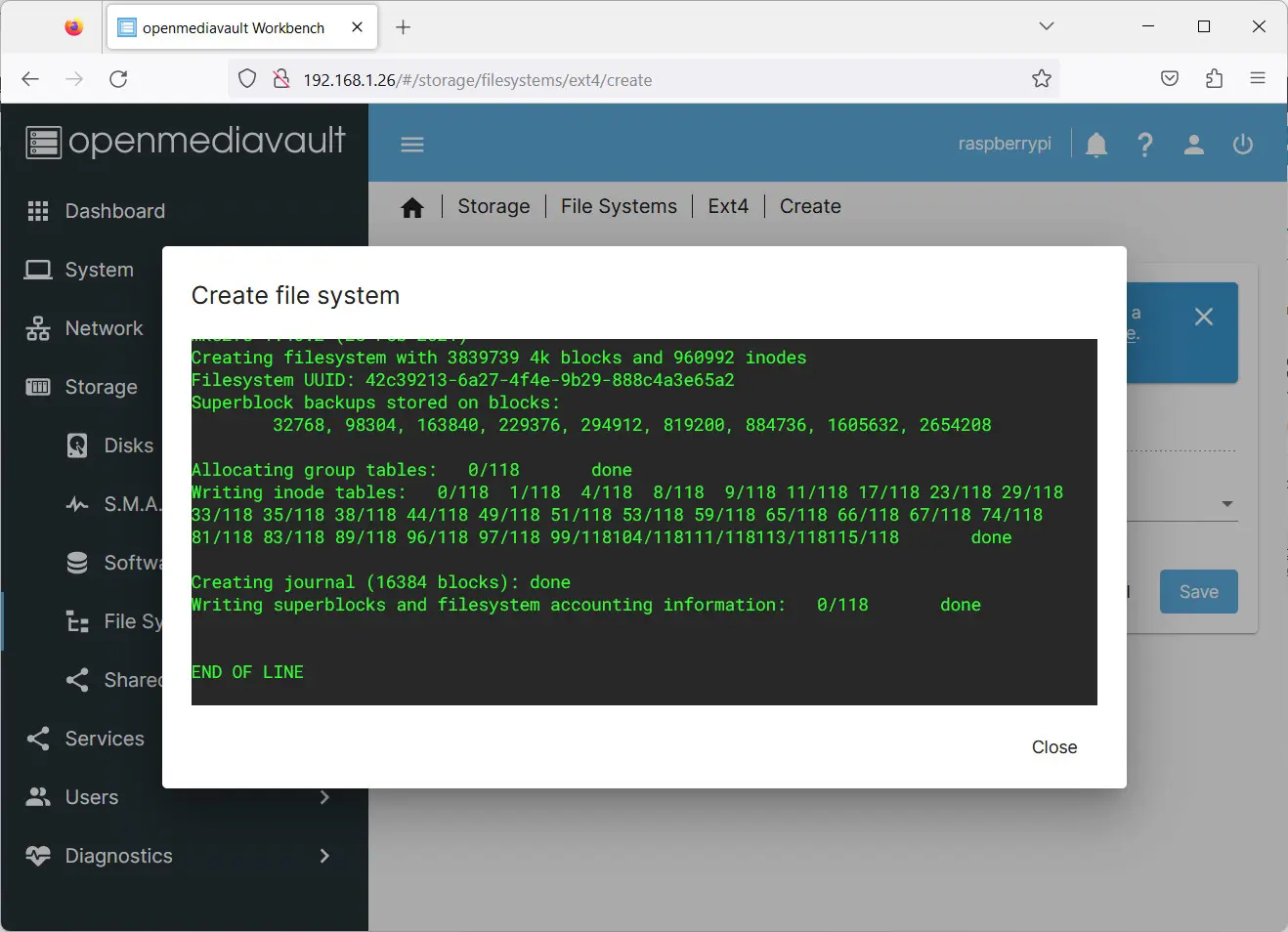
Após isto, clica em “Save”. Haverá uma execução de operações que irá configurar o sistema de arquivos e que no fim exibirá uma texto “END OF LINE”
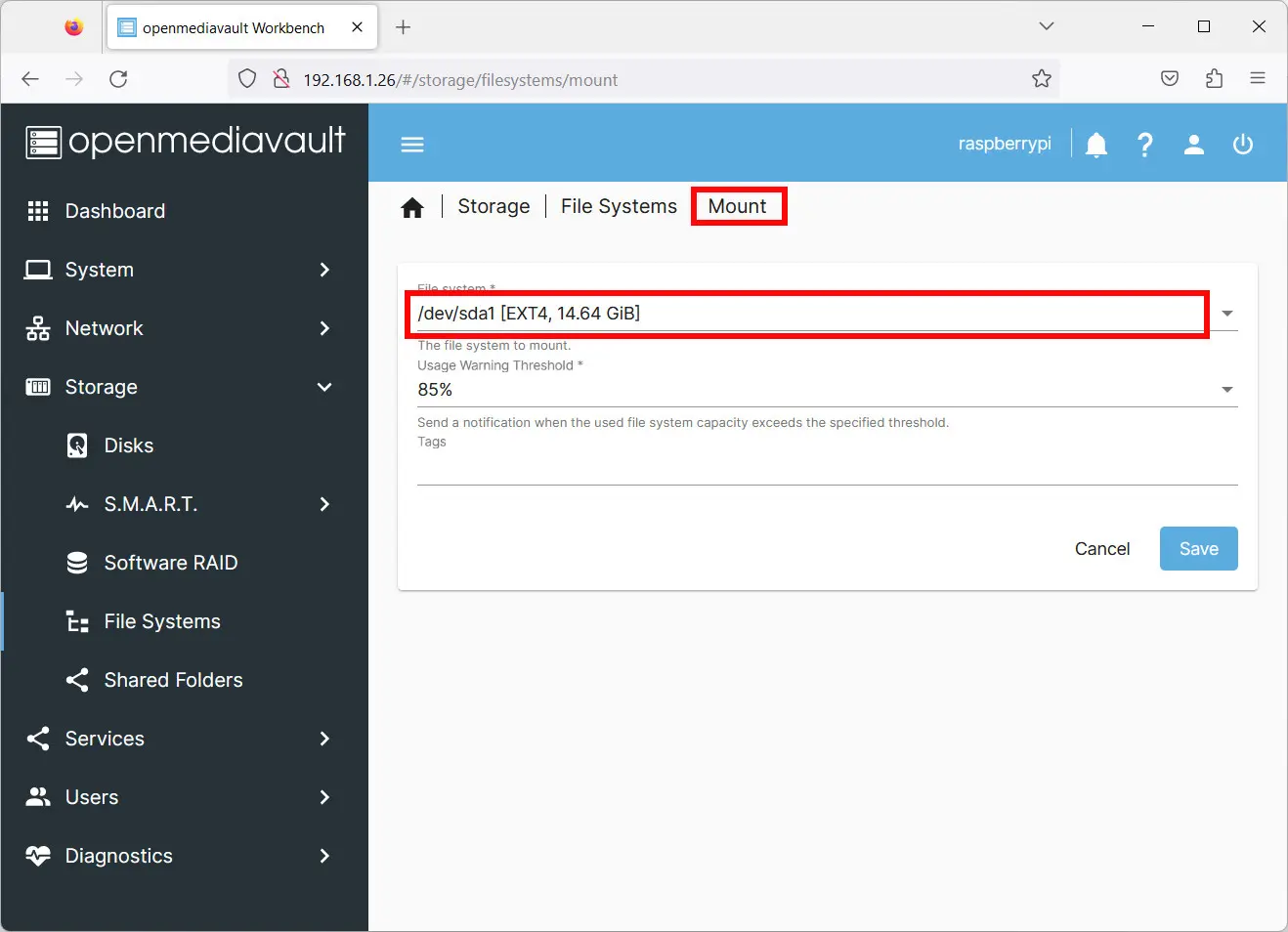
Após clicar em close, automaticamente te levará para apagina de montagem, onde deve se selecionar o sistema de ficheiros já criado no passo anterior
Em seguida, clique em “Save”. É necessário clicar em “Apply” novamente, exibindo a seguinte mensagem, para que as alterações entrem em vigor:
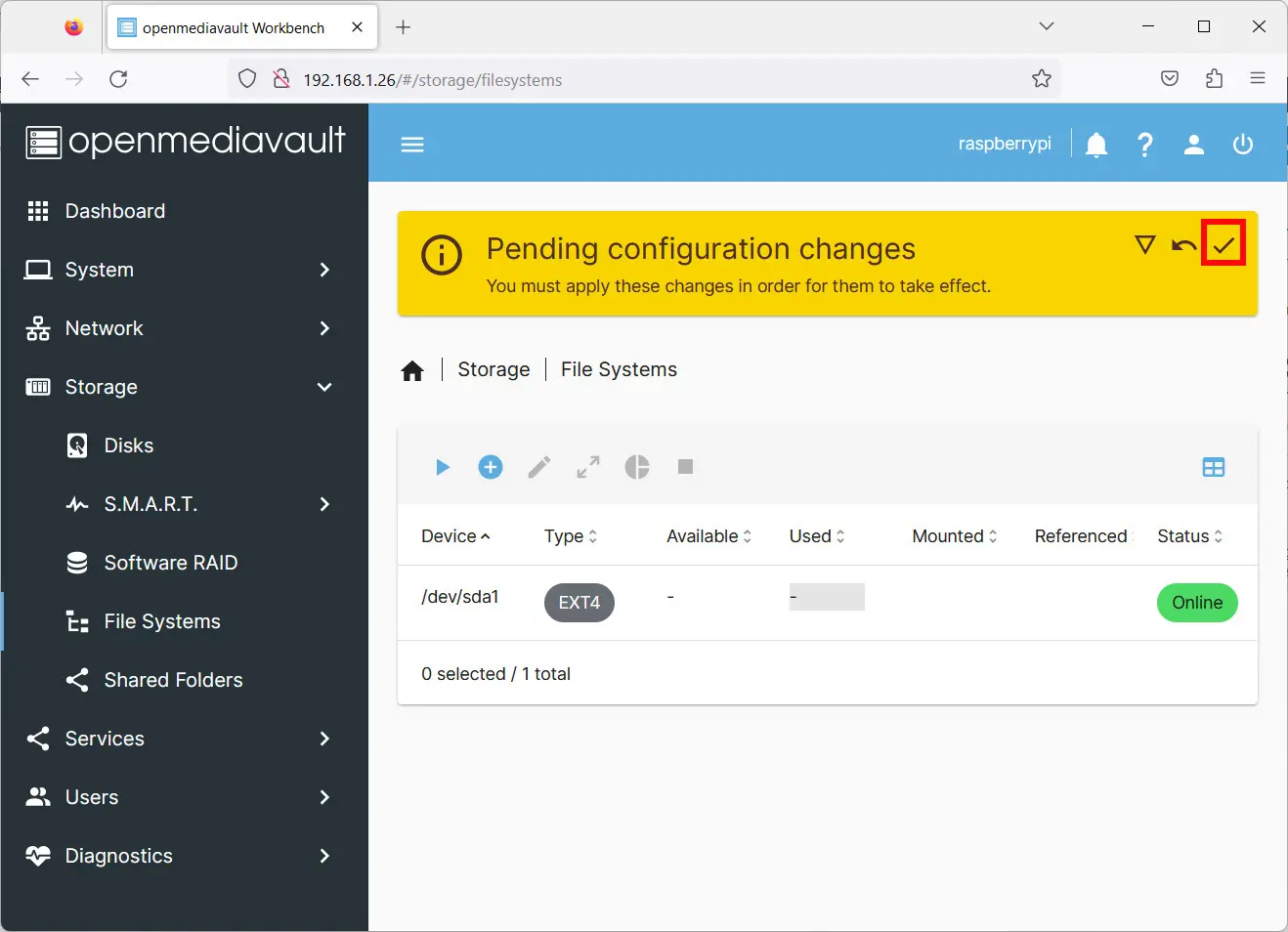
O Drive está finalmente pronto para seus compartilhamentos
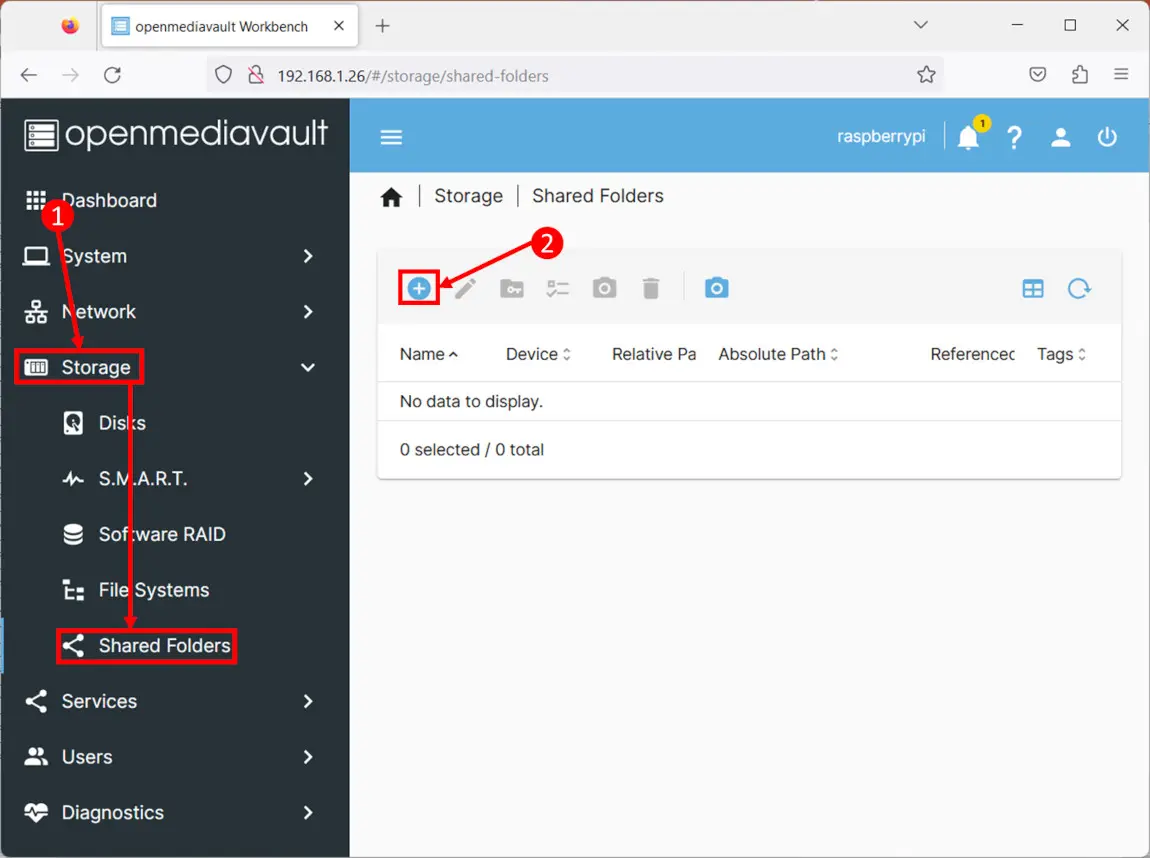
Criando uma pasta compartilhada
-
Acesse Shared Folders
-
Clique em Create
-
Defina:
-
Nome da pasta
-
Sistema de arquivos
-
Caminho
-
Permissões de acesso
-
-
Salve e aplique as alterações
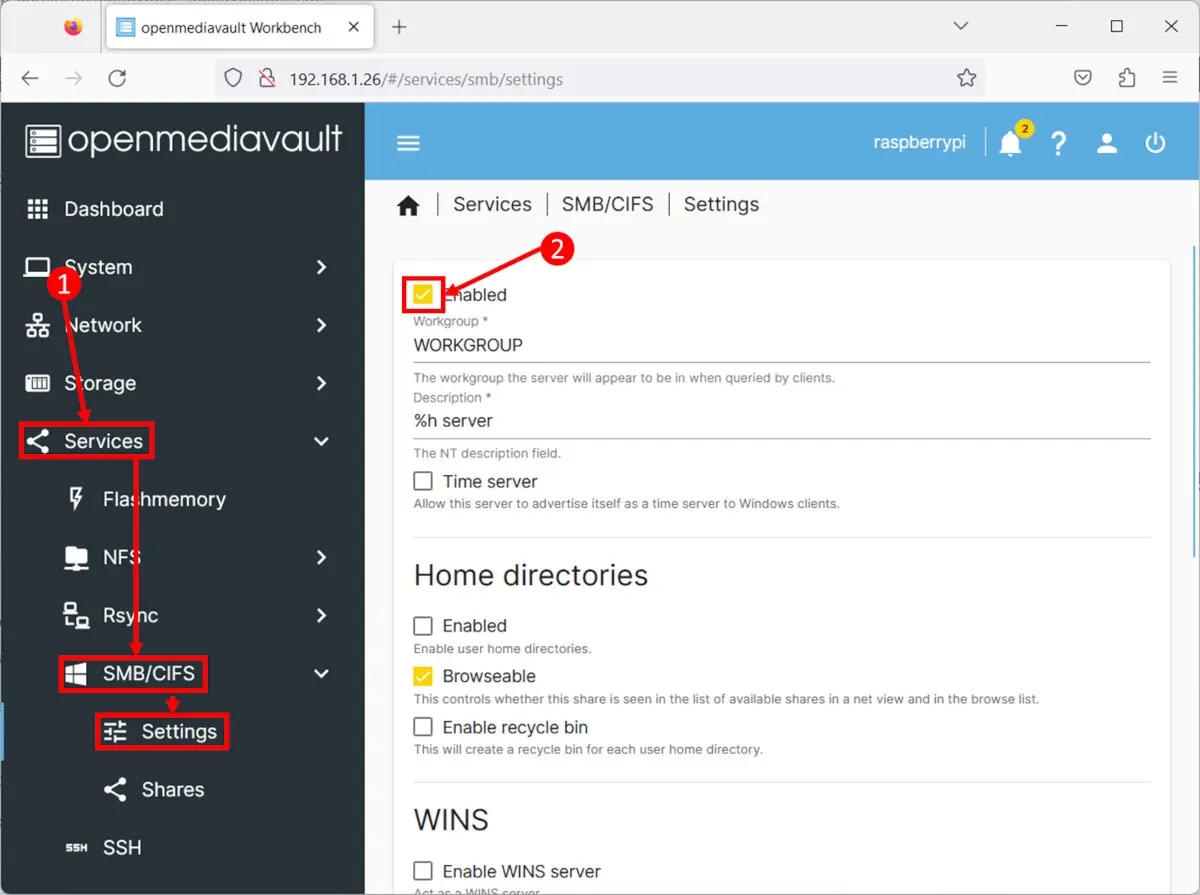
Ativando o compartilhamento via SMB/CIFS
Para que a pasta fique acessível na rede, é necessário ativar um serviço de compartilhamento.
-
Vá em Services → SMB/CIFS
-
Ative o serviço
-
Ajuste o grupo de trabalho, se necessário
-
Salve e aplique
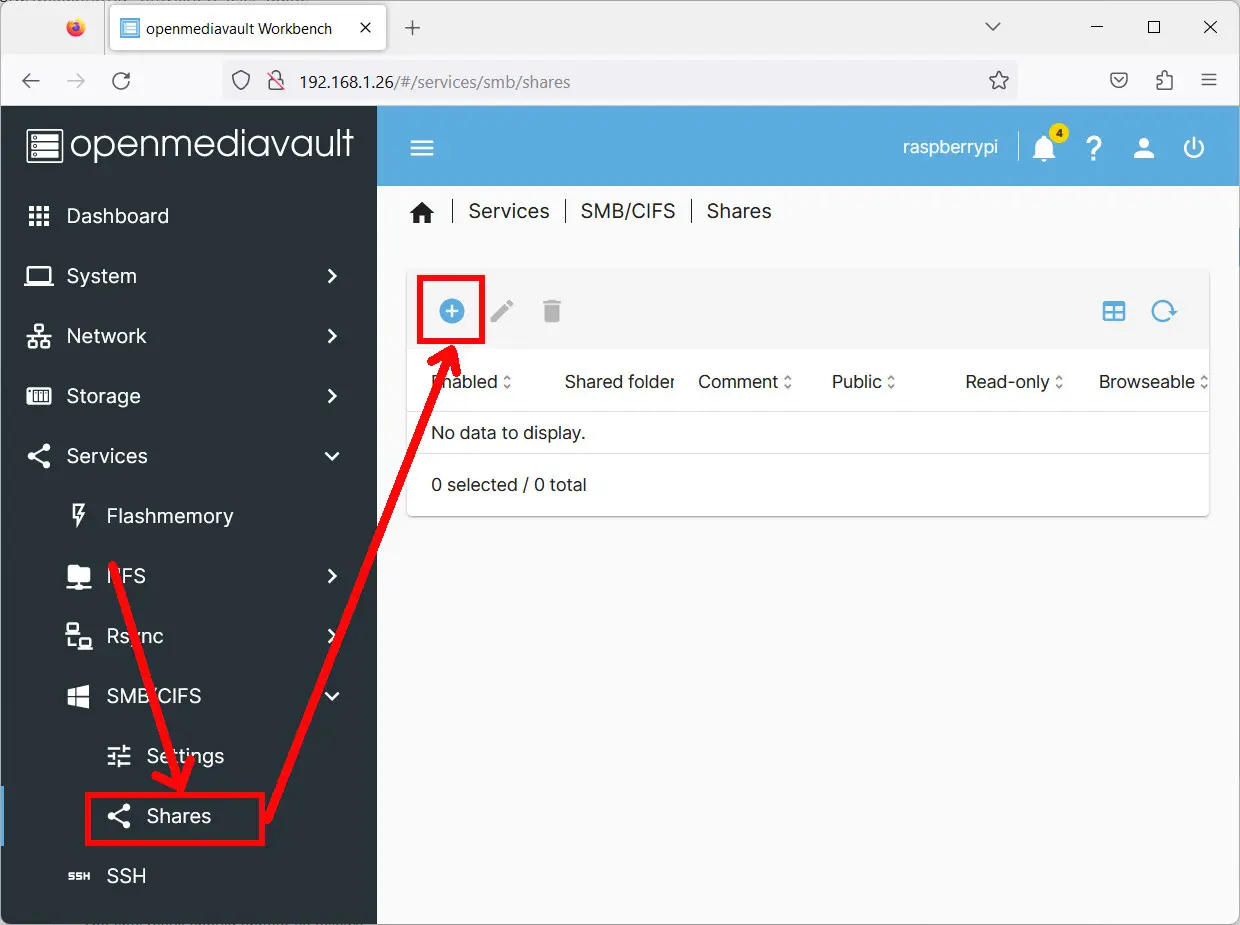
Compartilhando a pasta via SMB
-
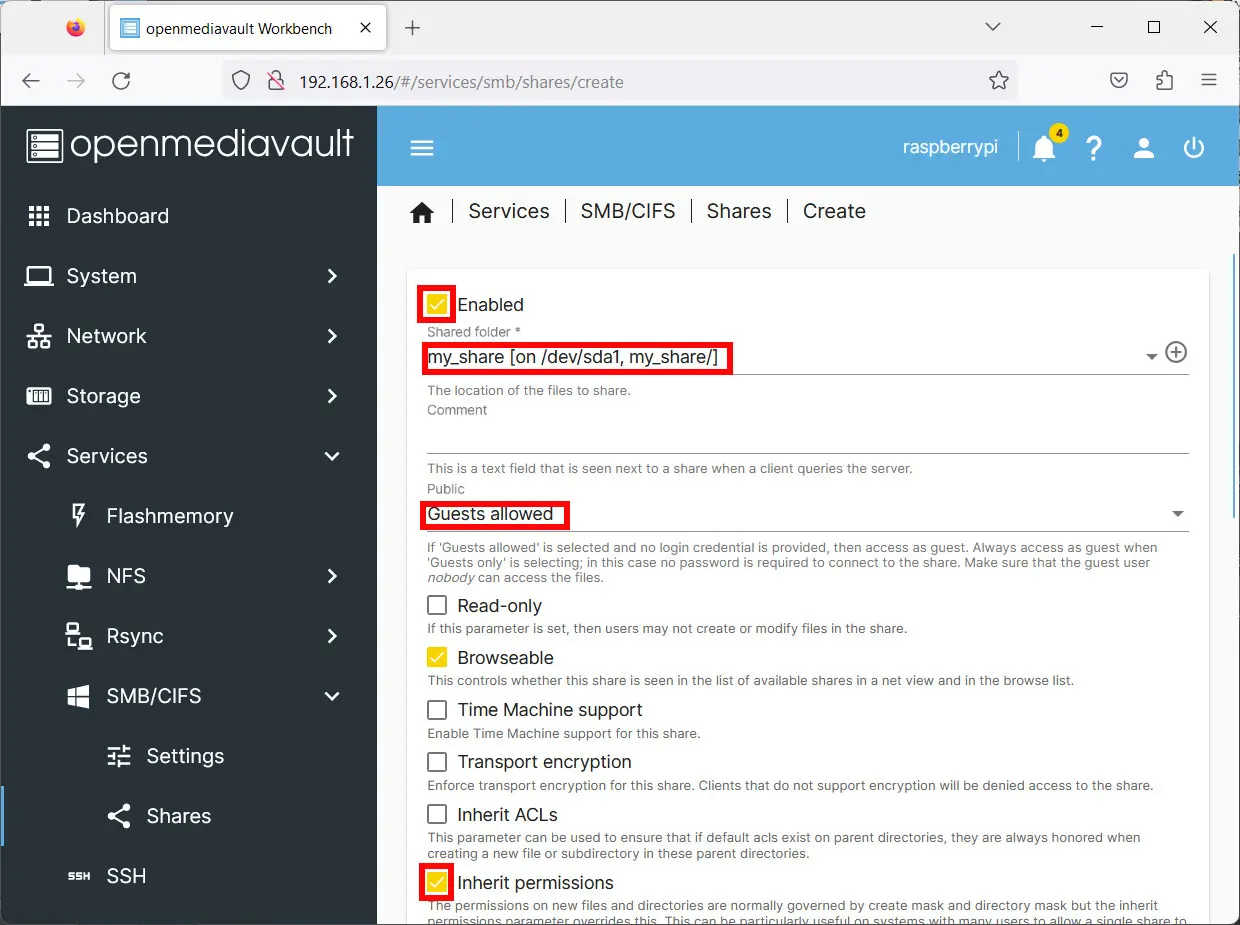
Em SMB/CIFS → Shares, clique em Create
-
Selecione a pasta compartilhada
-
Defina se o acesso será público ou restrito
-
Configure permissões de leitura/escrita
-
Salve e aplique
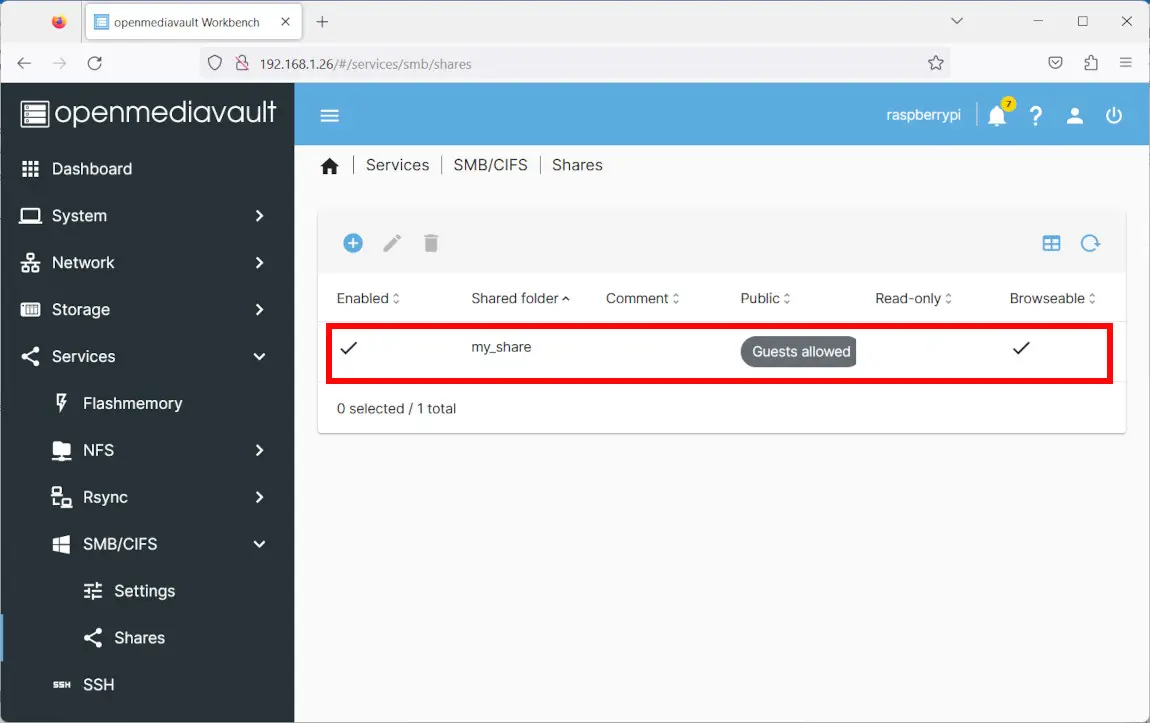
O novo compartilhamento já está disponível na sua rede. Observe que pode levar alguns minutos para o Windows detectar o novo serviço.
Se você quiser inserir rapidamente o seu compartilhamento no OpenMediaValut em um Raspberry Pi, também pode usar o URL do recurso remoto no seu Explorador de Arquivos, adicionando uma barra invertida dupla antes do endereço IP do seu Raspberry Pi. No meu caso, será “\\192.168.31.73”.
Conclusão
Com essas etapas concluídas, seu Raspberry Pi passa a funcionar como um servidor NAS completo, gerenciado inteiramente pelo OpenMediaVault. A partir daqui, é possível expandir o sistema com novos discos, usuários, serviços e plugins.
Este guia apresentou uma base sólida para iniciar seu próprio servidor de armazenamento doméstico ou de pequeno escritório utilizando hardware acessível e software livre.
Related Posts


About The Author

Dércio Ricardo
Mocambiçano, Entusiasta em Home Lab e automação residencial com SBC e microcontroladores. Criador do Canal do Youtube DRTECH e blog domuslabtech.com