
Como Minerar Dogecoin Usando Raspberry Pi
Neste tutorial, vou apresentar um passo a passo de como minerar criptomoedas, como Dogecoin, utilizando um Raspberry Pi.
A mineração de criptomoedas vem ganhando popularidade, e o interesse em Dogecoin, impulsionado por Elon Musk, tem chamado ainda mais atenção. Neste projeto, vou mostrar como minerar Dogecoin usando o seu próprio Raspberry Pi!
Materiais necessários
Para realizar este projeto, você vai precisar de:
- Raspberry Pi 4 (Você também pode usar Raspberry Pi 2B, versão 1.2 apenas, Raspberry Pi Zero 2, Raspberry Pi 3 ou 3B+ Raspberry Pi 400)
- Cartão Micro Sd
- Computador com acesso à internet
Etapa 1: Instalar um sistema operacional de 64 bits
Após escolher o modelo do seu Raspberry Pi, o primeiro passo é instalar um sistema operacional. Para este tutorial, recomendo o Raspberry Pi OS, que será o utilizado.
Se você nunca instalou um sistema operacional em um Raspberry Pi, siga estas instruções:
-
Acesse o site www.raspberrypi.com/software.
-
Role a página até encontrar o botão de download e baixe o Raspberry Pi Imager.
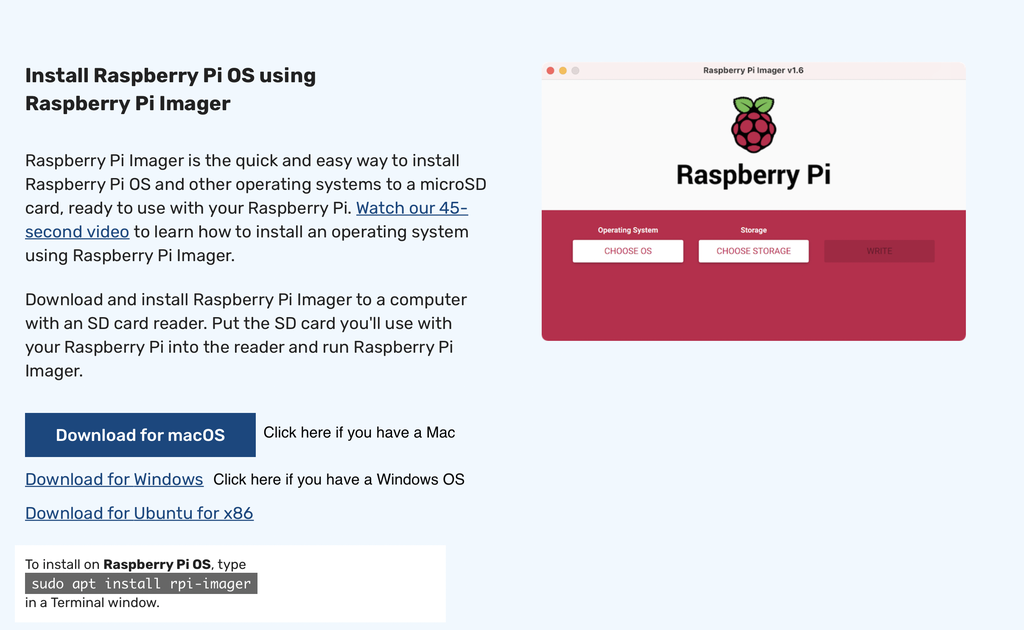
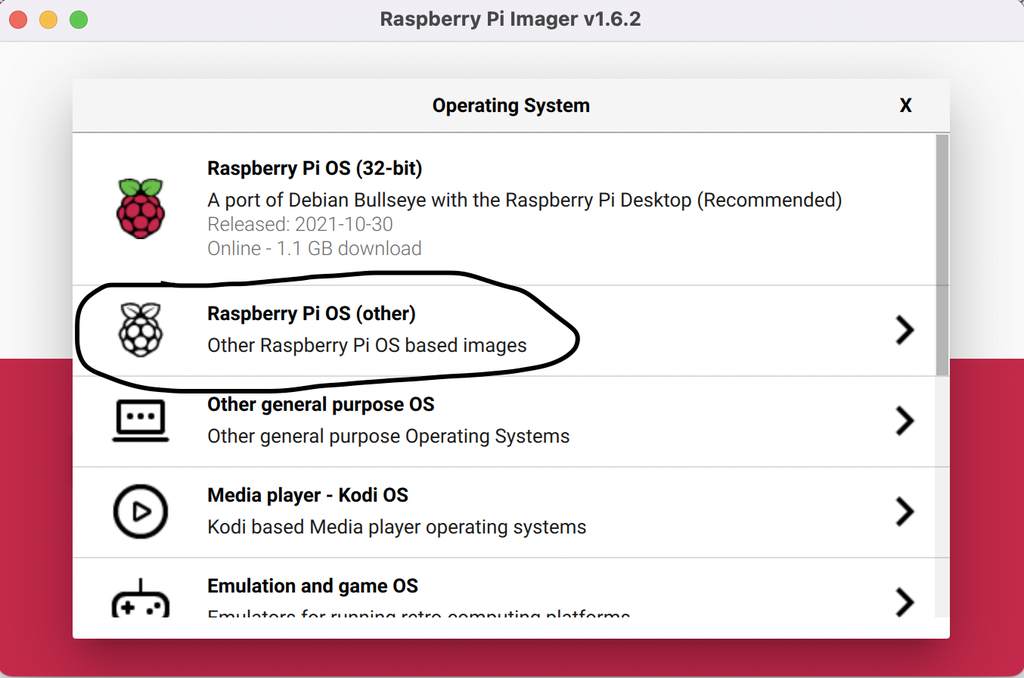
- Abra o aplicativo Raspberry Pi Imager, clique em “Sistema operacional” e, em seguida, selecione Raspberry Pi OS (outras opções).
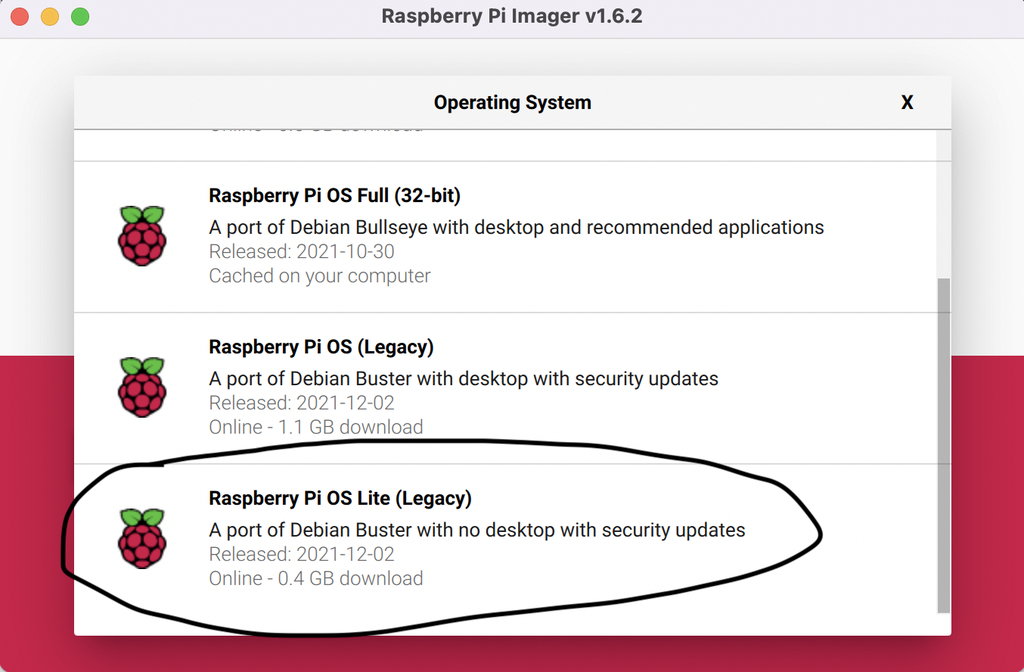
- Puxa para baixo e selecione em Raspberry Pi OS Lite
- Inserir cartão microSD
- Clique em Armazenamento e clique no cartão Micro SD.
- Clique em Escrever
- Insirir o cartão SD no Raspberry Pi
- Conectar uma fonte de alimentação adequada ao Raspberry Pi
Etapa 2: Obtenha um endereço Dogecoin no MyDoge
O MyDoge Wallet é uma carteira leve e prática para armazenar, enviar e receber Dogecoin (DOGE). Confira como criar um endereço usando o MyDoge Wallet no Android:
1. Baixar o aplicativo MyDoge Wallet
- Acesse a Google Play Store no seu dispositivo Android ou iOS.
- Pesquise por “MyDoge Wallet”.
- Baixe e instale o aplicativo oficial ou clique aqui para baixar directo.

2. Criar uma nova carteira
- Abra o aplicativo MyDoge.
- Escolha a opção “Criar Nova Carteira”.
- Será gerada uma frase-semente (seed phrase), que consiste em 12 palavras.
3. Salvar sua frase-semente
- Anote a frase-semente em um lugar seguro. Não compartilhe sua seed phrase com ninguém!
- Essa frase é essencial para recuperar sua carteira caso perca acesso ao aplicativo.
4. Confirmar a frase-semente
- O aplicativo solicitará que você confirme algumas palavras da seed phrase para garantir que você a salvou corretamente.
- Complete o processo de verificação.
5. Obter seu endereço Dogecoin
- Após configurar sua carteira, vá para a aba “Receber”.

- O MyDoge exibirá seu endereço Dogecoin, que pode ser usado para receber fundos.
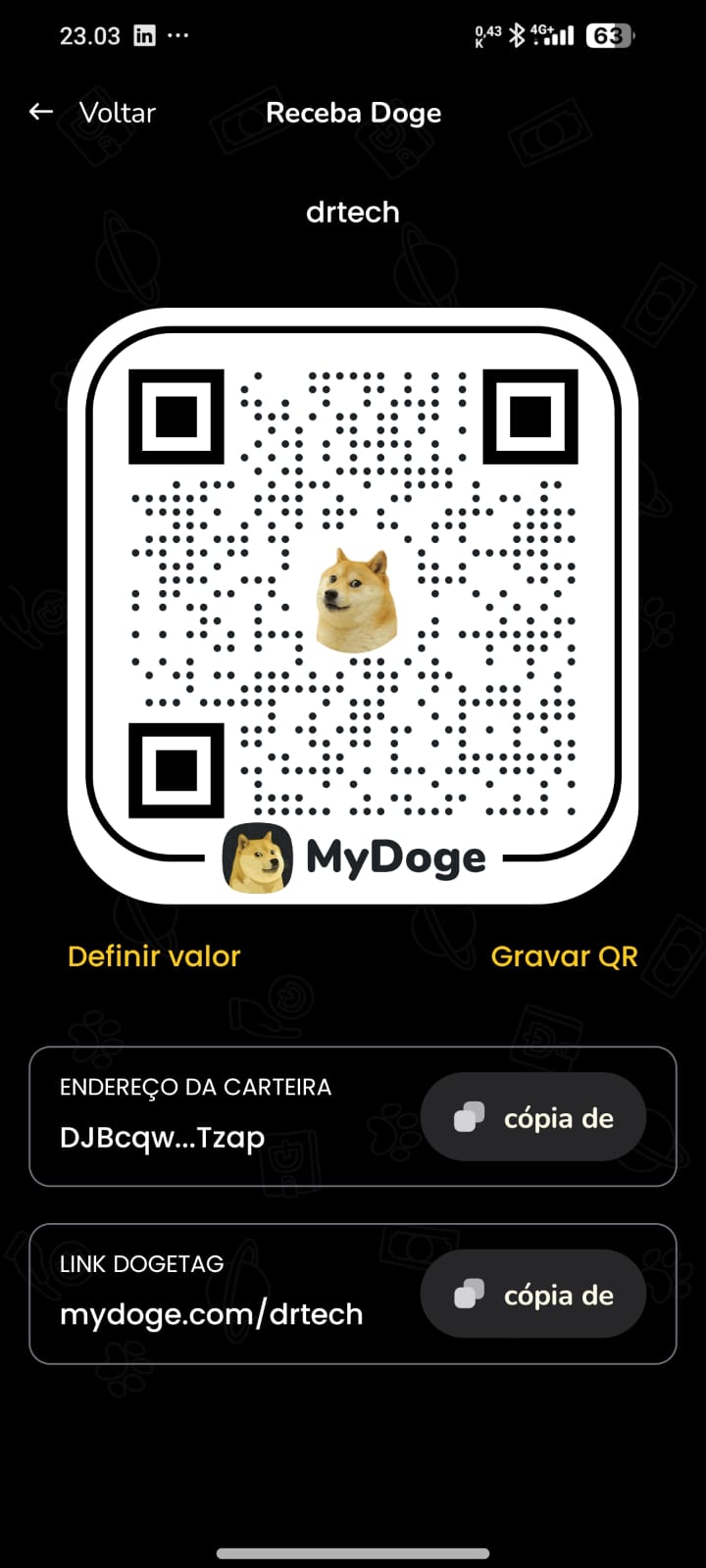
- Você também verá um código QR que pode ser escaneado por outras pessoas para facilitar transações.
Etapa 3: Encontre um pool de mineração unMineable
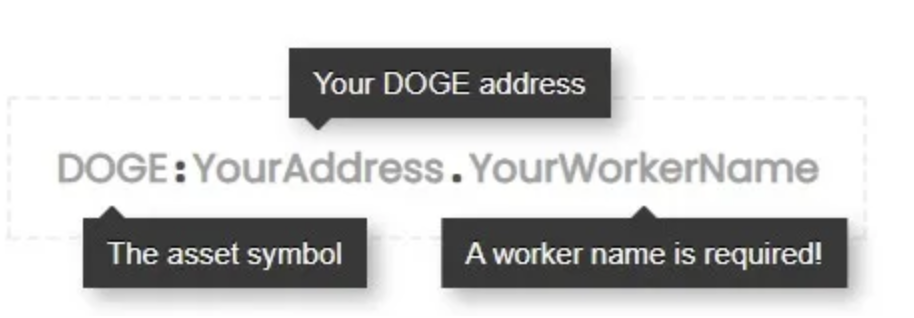
O último passo para minerar Dogecoin em um Raspberry Pi é escolher um pool de mineração. Recomendo o unMineable.
Siga estes passos para configurá-lo:
-
Acesse o site do unMineable e selecione Dogecoin na lista de moedas.
-
Como o Raspberry Pi não possui placa de vídeo, escolha a opção RandomX.
-
Clique em RandomX e anote a URL e a porta do servidor global. No momento em que escrevo, a URL é rx.unmineable.com:3333 (mas pode mudar).
-
Configure seu campo conforme mostrado na imagem acima.
Mostrarei como finalizar a configuração na próxima etapa.
Você também pode experimentar outros pools de mineração se quiser; o processo é sempre o mesmo, e eles fornecerão uma URL para você conectar seu minerador.
Etapa 4: Comece a Minerar
Agora estamos prontos para começar a minerar! No entanto, precisamos instalar o Miner e configurá-lo primeiro.
Instale o minerador: XMRig
Instale os pré-requisitos:
|
1 |
sudo apt-get install git build-essential cmake libuv1-dev libssl-dev libhwloc-dev |
Clone o GitHub no seu Raspberry Pi:
|
1 |
git clone https://github.com/xmrig/xmrig.git |
Crie uma pasta e entre nela:
|
1 |
mkdir xmrig/build && cd xmrig/build |
Inicie a compilação:
|
1 2 3 |
cmake .. make -j$(nproc) |
Certifique-se de digitar corretamente. (Ou use ssh)
Não deve demorar muito. Você verá “xmrig” na sua pasta de build se tudo correr bem.
Etapa 5: Configurar o XMRig
Você pode baixar o modelo disponível no GitHub com:
|
1 |
wget https://raw.githubusercontent.com/xmrig/xmrig/master/src/config.json |
Certifique-se de estar na pasta de compilação antes de executar o comando (
|
1 |
cd xmrig/build |
).
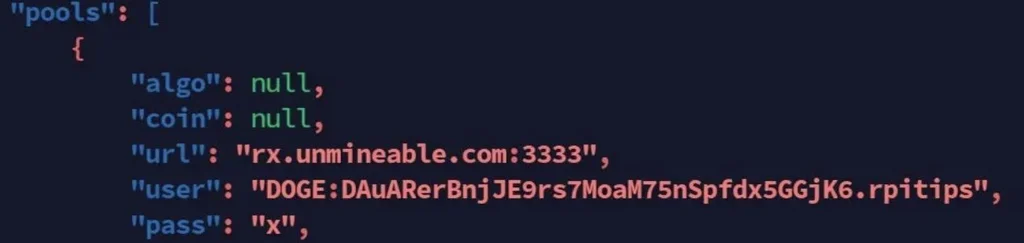
Então você precisa editar o arquivo para definir o endereço do servidor e seu endereço DOGE:
- Abra o arquivo:
1nano config.json - Encontre a seção de pools
- Coloque o endereço do seu pool de mineração no campo URL , então se você estiver usando unMineable, deve ser:
1rx.unmineable.com:3333 - Preencha o campo do usuário : DOGE:<endereço>.<nome_do_Minrador>
- Por exemplo,
1DOGE:D5wqyDAQK1yUkorHsXYvaHJ1PcAXQhFnyk.rpi - Salvar e sair (CTRL+X).
Etapa 6: Inicie o Miner
Agora que você configurou o minerador, você pode iniciá-lo. Aqui está o comando:
|
1 |
./xmrig |
Depois de algum tempo, você deverá ver algumas linhas indicando que o minerador está trabalhando e recebendo trabalhos do unMineable.
Você também receberá atualizações regulares como a velocidade, mas se estiver usando o unMineable, você encontrará todos os detalhes no site. Eu mostrarei como fazer isso na próxima parte.

Etapa 7: Verifique seus resultados
Você não deve esperar muito desse experimento, pois há mineradores profissionais por aí com CPU e placas de vídeo de alta capacidade.
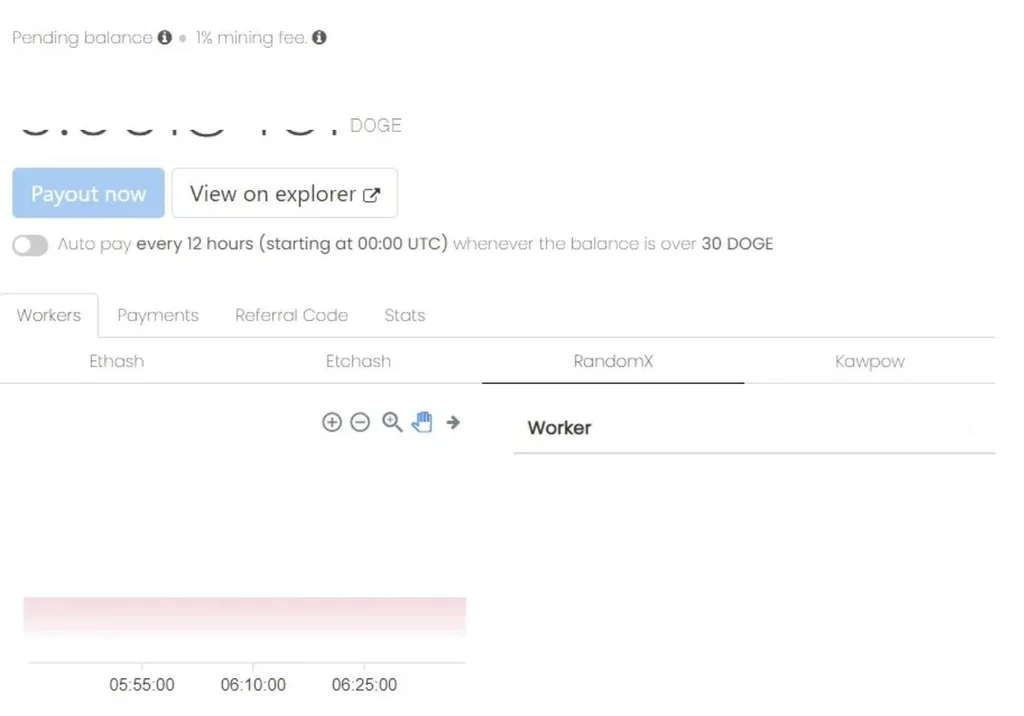
Se você estiver usando o unMineable, use esta página para verificar seus resultados.
Você verá seu saldo atual em moedas DOGE e uma lista de seus trabalhadores e seus resultados nas últimas horas.
Se você usa isso para minerar há muito tempo, pode pensar em fazer overclock no seu Raspberry Pi e instalar um excelente sistema de resfriamento.
Etapa 8: Mineração Automática ao iniciar o raspberry pi
Este é um guia passo a passo de como configurei o xmrig para iniciar automaticamente em segundo plano na inicialização, utilizando tmux. Embora existam outras formas de fazer isso, acredito que este método funcione em qualquer Linux baseado em Debian, incluindo o Raspberry Pi.
Este guia parte das seguintes premissas:
-
Seu nome de usuário é pi.
-
O xmrig já foi instalado e configurado corretamente seguindo os passos anteriores.
-
O xmrig está localizado em
/home/pi/xmrig/build.
O principal benefício dessa configuração é a possibilidade de executar o minerador sem complicações.
Para isso, é necessário instalar o tmux, um multiplexador de terminal. Essa ferramenta permite que você anexe à janela do terminal onde o xmrig está sendo executado, interaja com ele e se desconecte, tudo sem interromper o script de mineração.
|
1 |
sudo apt install tmux |
Em seguida, crie um script que iniciará uma janela tmux com o xmrig em execução.
|
1 |
sudo nano autominer.sh |
Você pode nomear esse arquivo como quiser, mas ele precisa terminar em .sh. Escreva as seguintes linhas no arquivo usando o editor de texto.
|
1 2 3 4 5 6 |
# !/bin/bash tmux new-session -d -s miner -n xmrig tmux send-keys -t xmrig 'cd xmrig/build/ ' tmux send-keys -t xmrig 'sudo ./xmrig ' |
Salve o arquivo pressionando CTRL + X, depois Y e, por fim, Enter.
A primeira linha do script cria uma nova sessão no tmux:
-
A opção -d (detach) faz com que a sessão rode em segundo plano.
-
-s miner nomeia a sessão como “miner”.
-
-n xmrig nomeia a janela como “xmrig”.
Após criar e nomear a sessão e a janela, as linhas seguintes apenas enviam comandos para a janela de destino (especificada com -t xmrig). Esses comandos são familiares: você entra no diretório /build e inicia o xmrig.
Agora, é necessário tornar o script executável com o seguinte comando:
|
1 |
sudo chmod +x autominer.sh |
Agora você pode testar o script para ter certeza de que funciona digitando:
|
1 |
./autominer.sh |
Você pode verificar se a sessão foi criada com sucesso usando o comando:
Se aparecer algo como miner: 1 windows (...), significa que a nova sessão e a janela foram iniciadas corretamente.
Para acessar a sessão, use:
Você verá os comandos do script (cd xmrig/build/ e sudo ./xmrig) sendo executados na linha de comando. No entanto, o minerador ainda não está rodando, pois está aguardando sua senha de root.
Para evitar ter que digitar a senha toda vez, é necessário permitir que o ./xmrig seja executado como root sem solicitar senha. Isso pode ser feito editando o arquivo sudoers.
|
1 |
sudo visudo |
Vá até o final da página e adicione uma linha como esta:
|
1 |
user ALL=(ALL) NOPASSWD:/home/pi/xmrig/build/xmrig |
Após salvar e sair, lembre-se das suposições deste guia sobre seu nome de usuário e o caminho para o xmrig. Se, ao salvar, aparecer algum aviso de erro de sintaxe, digite e para voltar ao editor e corrigir, ou x para sair sem salvar. Não use Q para forçar o salvamento, pois isso pode causar problemas sérios.
Com essa alteração feita, o script deve executar o xmrig automaticamente. Para iniciar, digite:
e depois conecte-se à sessão com:
Você verá o xmrig em execução. Para “desanexar” e enviar a janela de volta para o fundo, pressione CTRL + b seguido de d. Dentro dessa janela, você pode iniciar ou parar o xmrig normalmente, ou digitar outros comandos como faria no terminal.
Para encerrar o tmux de fora da sessão, use:
Ou, estando conectado à janela tmux, pressione CTRL + b seguido de & para fechar a janela.
O último passo é configurar seu script para rodar automaticamente na inicialização. Para isso, utilizaremos o crontab. Execute o comando:
|
1 |
crontab -e |
e edite o arquivo com o nano. Adicione
|
1 |
@reboot /home/pi/autominer.sh |
ao final do arquivo, salve e saia. O script agora rodará na inicialização. Agora você pode rodar a máquina sem interface, sem ssh na máquina, sem usar tmux attachpara anexar a xmrige sem CTRL+bseguido por dpara desanexar de xmrigenquanto ele roda continuamente.
Etapa 9: Resultados e Conclusão
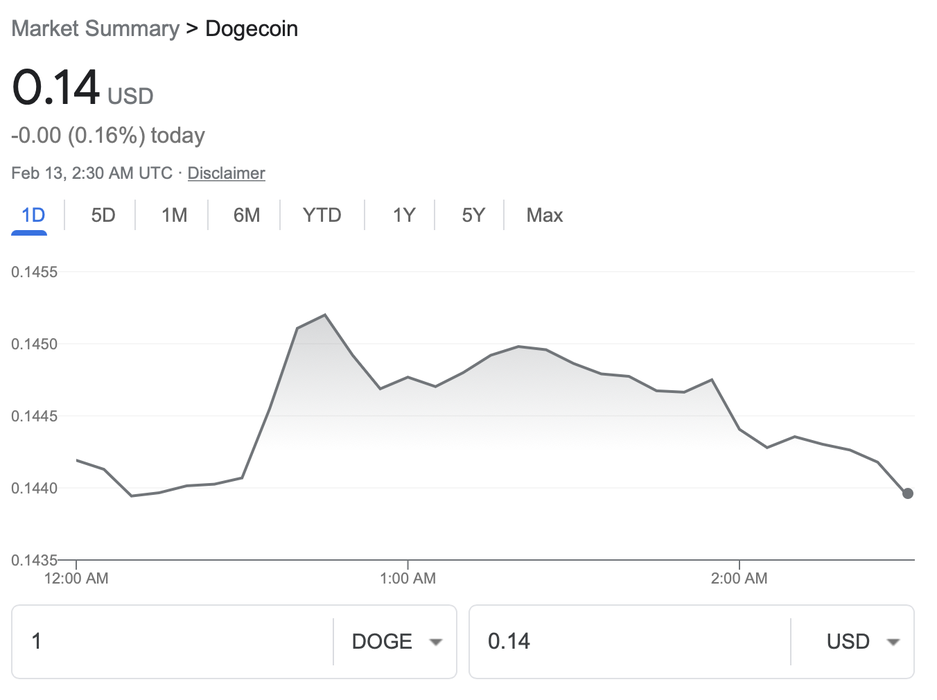
Como você pode perceber, minerando dessa forma, é possível obter cerca de 0,001 DOGE por hora de mineração.
Mesmo que o rendimento não seja alto, pelo menos você aprendeu como todo o processo funciona. Agora, você pode aplicar o mesmo tutorial em um computador mais potente, onde os resultados devem ser significativamente melhores. Além disso, é possível conectar vários Raspberry Pis em conjunto para aumentar a velocidade de mineração.
Espero que você tenha gostado do meu tutorial e tenha um bom dia!
Related Posts


About The Author

Dércio Ricardo
Mocambiçano, Entusiasta em Home Lab e automação residencial com SBC e microcontroladores. Criador do Canal do Youtube DRTECH e blog domuslabtech.com