
Guia Completo: Como Instalar o Proxmox no Raspberry Pi (Passo a Passo)
Quer instalar o Proxmox no seu Raspberry Pi de maneira rápida e simples?
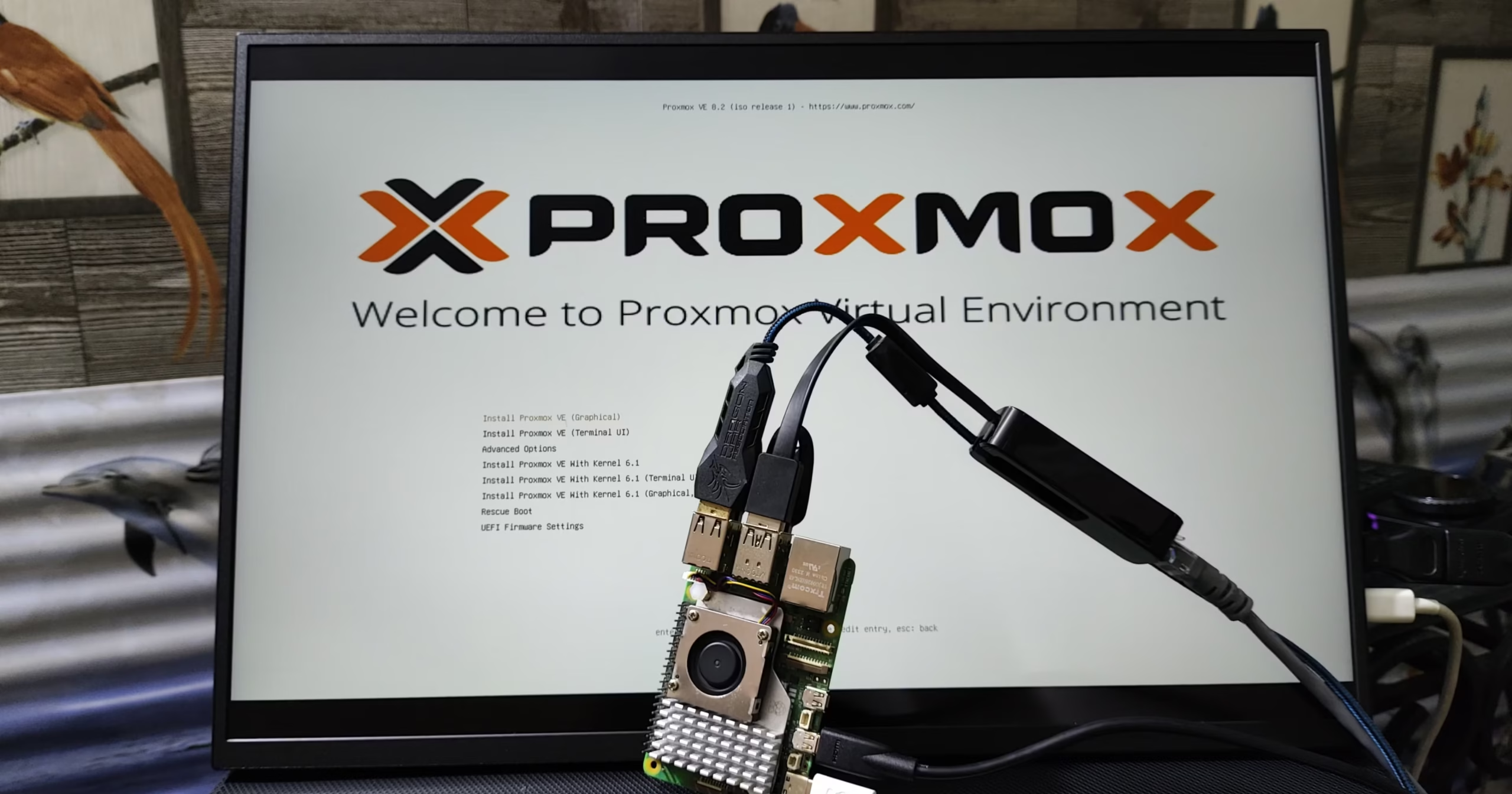
Neste guia prático, você aprenderá como preparar e instalar o Proxmox no Raspberry Pi de forma simples e direta. O objetivo é deixar o dispositivo pronto para executar ambientes de virtualização, independentemente do seu nível de experiência — desde quem está começando até usuários mais avançados.
Antes de iniciar a instalação do Proxmox, é importante garantir que o sistema operacional do Raspberry Pi esteja atualizado. Para isso, abra o terminal e execute os comandos responsáveis por sincronizar a lista de pacotes e aplicar as atualizações disponíveis, assegurando um ambiente limpo e estável para as próximas etapas.
|
1 2 |
sudp apt update sudo apt upgrade |
Na próxima etapa, será necessário configurar uma senha para o usuário root, garantindo acesso administrativo completo ao sistema durante a instalação e o gerenciamento do Proxmox.
|
1 |
sudo passwd root |
Após executar o comando, o sistema exibirá uma solicitação para que você informe e confirme a nova senha definida para o usuário root.
|
1 2 |
New password: Retype new password: |
Na sequência, verifique se a ferramenta curl está disponível no sistema. Ela será utilizada para obter a chave GPG que valida os pacotes do repositório Proxmox Ports. Caso ainda não esteja instalada, você pode adicioná-la ao sistema diretamente pelo terminal.
|
1 |
sudo apt install curl |
Depois de definir um endereço IP fixo para o Raspberry Pi, é necessário atualizar o arquivo hosts. Essa configuração garante que o nome do dispositivo esteja corretamente vinculado ao IP usado pelo Proxmox. Para editar o arquivo, abra-o com o editor de texto nano usando o comando abaixo:
|
1 |
sudo nano /etc/hosts |
Procure pela linha que contém o endereço de loopback padrão do Raspberry Pi, semelhante a:
|
1 |
127.0.0.1 raspberrypi |
Substitua o endereço existente pelo IP estático que você configurou para o seu Raspberry Pi:
|
1 |
192.168.31.71 raspberrypi |
Como Instalar CasaOS no Raspberry Pi
Adicionando os Repositórios Necessários
Com o sistema pronto para a instalação, o próximo passo é adicionar o repositório Proxmox Ports ao Raspberry Pi. Esse repositório fornece versões do Proxmox otimizadas para o hardware ARM do dispositivo.
Antes de utilizá-lo, é necessário registrar a chave GPG, que garante a autenticidade e a integridade dos pacotes provenientes do repositório.
|
1 |
curl -L https://mirrors.apqa.cn/proxmox/debian/pveport.gpg | sudo tee /usr/share/keyrings/pveport.gpg >/dev/null |
Com a chave GPG devidamente configurada, o próximo passo é incluir o repositório Proxmox na lista de fontes do sistema. Para isso, utilize o comando abaixo, que criará um arquivo chamado pveport.list contendo o endereço do repositório:
|
1 |
echo "deb [arch=arm64 signed-by=/usr/share/keyrings/pveport.gpg] https://mirrors.apqa.cn/proxmox/debian/pve bookworm port" | sudo tee /etc/apt/sources.list.d/pveport.list |
Depois de adicionar o repositório à lista de fontes, é importante atualizar o cache de pacotes do sistema. Isso garante que o gerenciador de pacotes reconheça os novos pacotes do Proxmox. Execute o comando abaixo para sincronizar as informações e ter acesso às versões mais recentes disponíveis:
|
1 |
sudo apt update |
Com todas as configurações preparadas, podemos iniciar a instalação do Proxmox no Raspberry Pi. O primeiro passo é instalar o pacote ifupdown2, que é essencial para que o Proxmox consiga gerenciar corretamente as interfaces de rede do sistema.
|
1 |
sudo apt install ifupdown2 |
Configurando as Interfaces de Rede
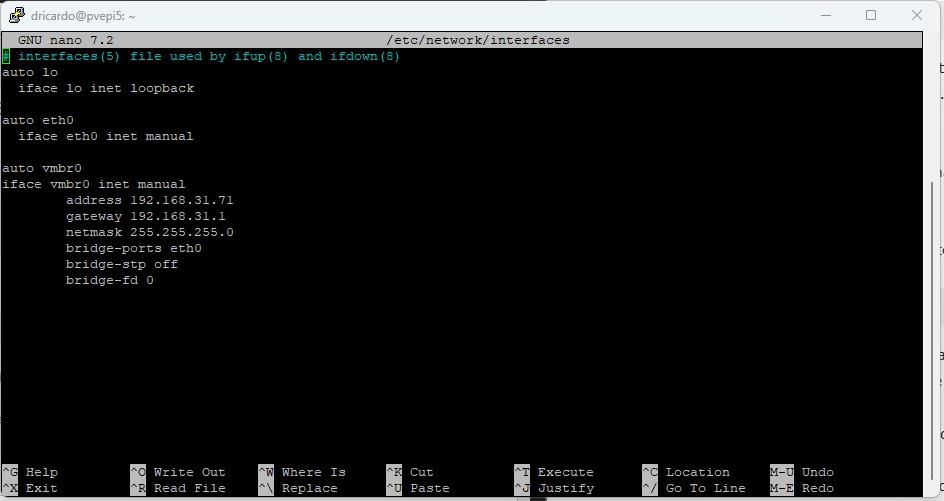
O próximo passo é ajustar o arquivo de configuração das interfaces de rede, garantindo que o Proxmox funcione corretamente mesmo após reinicializações. Sem essa atualização, a comunicação de rede para as máquinas virtuais pode falhar.
Vamos definir manualmente a interface eth0 e criar uma ponte de rede (bridge) para gerenciar o tráfego das VMs de forma eficiente.
Para editar o arquivo de interfaces, abra-o com o comando abaixo:
|
1 |
sudo nano /etc/network/interfaces |
Dentro do arquivo de configuração das interfaces, vá até o final e adicione as linhas abaixo. Caso alguma configuração existente conflite, remova-a antes de inserir os novos valores.
Durante a edição, lembre-se de substituir os seguintes marcadores:
-
IPADDRESS: informe o endereço IP estático que seu Raspberry Pi usará na rede local.
-
GATEWAY: substitua pelo IP do seu roteador ou gateway da rede, que normalmente é algo como
192.168.31.1.
|
1 2 3 4 5 6 7 8 9 10 11 12 13 14 |
auto lo iface lo inet loopback auto eth0 iface eth0 inet manual auto vmbr0 iface vmbr0 inet manual address YOUR-IPADDRESS> gateway YOUR-GATEWAY netmask 255.255.255.0 bridge-ports eth0 bridge-stp off bridge-fd 0 |
Com a rede configurada, é hora de instalar o Proxmox VE junto com todos os pacotes adicionais necessários para seu funcionamento. Utilize o comando abaixo no terminal para iniciar o processo.
A instalação pode demorar alguns minutos, então é importante ter paciência. Durante o procedimento, você encontrará algumas perguntas no terminal que precisarão ser respondidas para concluir a configuração corretamente.
|
1 |
sudo apt install proxmox-ve postfix open-iscsi pve-edk2-firmware-aarch64 |
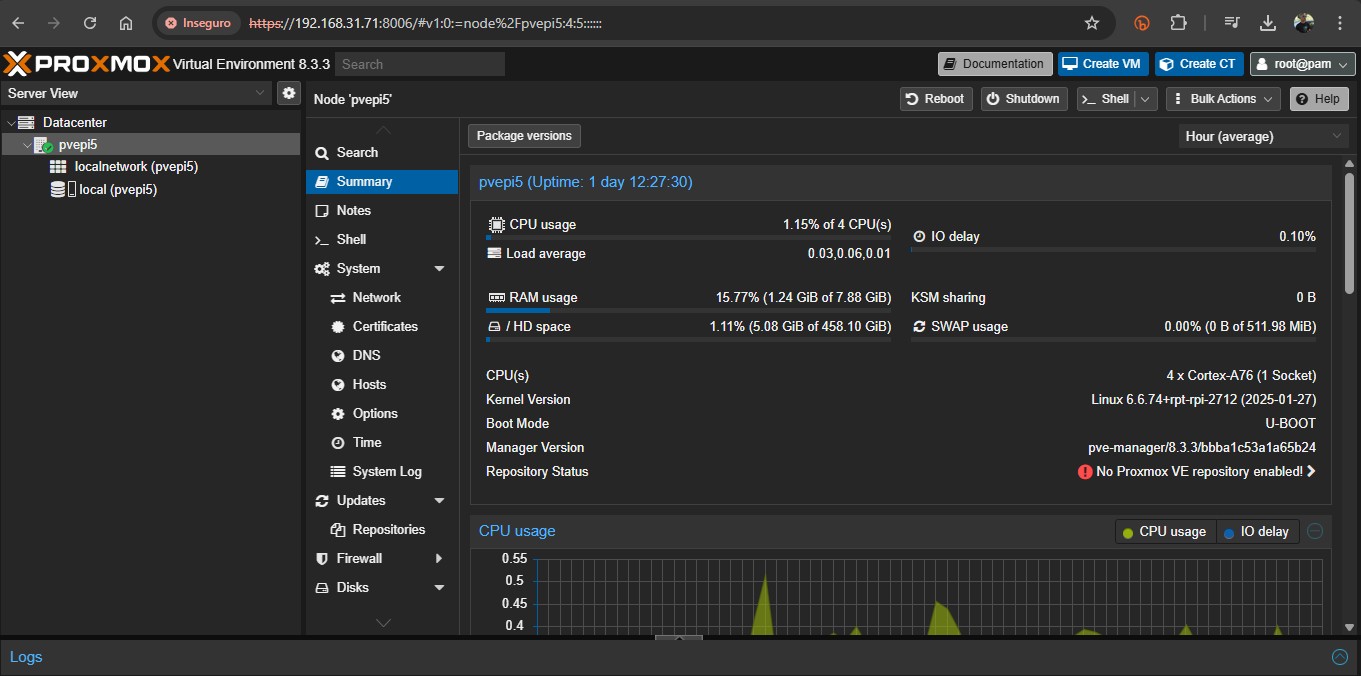
Se você seguiu todas as etapas anteriores, o Proxmox VE já deve estar instalado e funcionando no seu Raspberry Pi.
Com ele, é possível criar e gerenciar máquinas virtuais de maneira prática, transformando o Raspberry Pi em uma poderosa plataforma de virtualização para testes, aprendizado ou pequenos projetos.
Para acessar o painel de administração do Proxmox, abra um navegador em outro dispositivo da mesma rede e digite:
Se surgir algum problema durante a instalação ou configuração do Proxmox no seu Raspberry Pi, sinta-se à vontade para deixar um comentário. Estamos à disposição para ajudar a resolver qualquer dificuldade.
Além disso, se achou este guia útil, recomendamos conferir nossos outros tutoriais para obter mais dicas e instruções sobre virtualização, Raspberry Pi e projetos tecnológicos.
Related Posts


About The Author

Dércio Ricardo
Mocambiçano, Entusiasta em Home Lab e automação residencial com SBC e microcontroladores. Criador do Canal do Youtube DRTECH e blog domuslabtech.com